Instalar WordPress
Qué consigues: un WordPress instalado y listo para entrar, sin descargar nada ni tocar la base de datos a mano.
Los pasos son los mismos para las demás aplicaciones del catálogo (WooCommerce, Joomla, PrestaShop y el resto): sólo cambia cuál eliges en el primer paso.
Antes de empezar
Tienes que tener el sitio creado (Dar de alta una web).
WordPress necesita PHP 7.4 o superior. Si tu sitio está por debajo, cámbialo antes: Cambiar la versión de PHP.
Conviene, aunque no es obligatorio, que el dominio ya apunte aquí (Poner tu dominio). Si no, tendrás que repasar la dirección del sitio dentro de WordPress más adelante.
Pasos
En el Panel de Hosting, entra en el catálogo de aplicaciones.
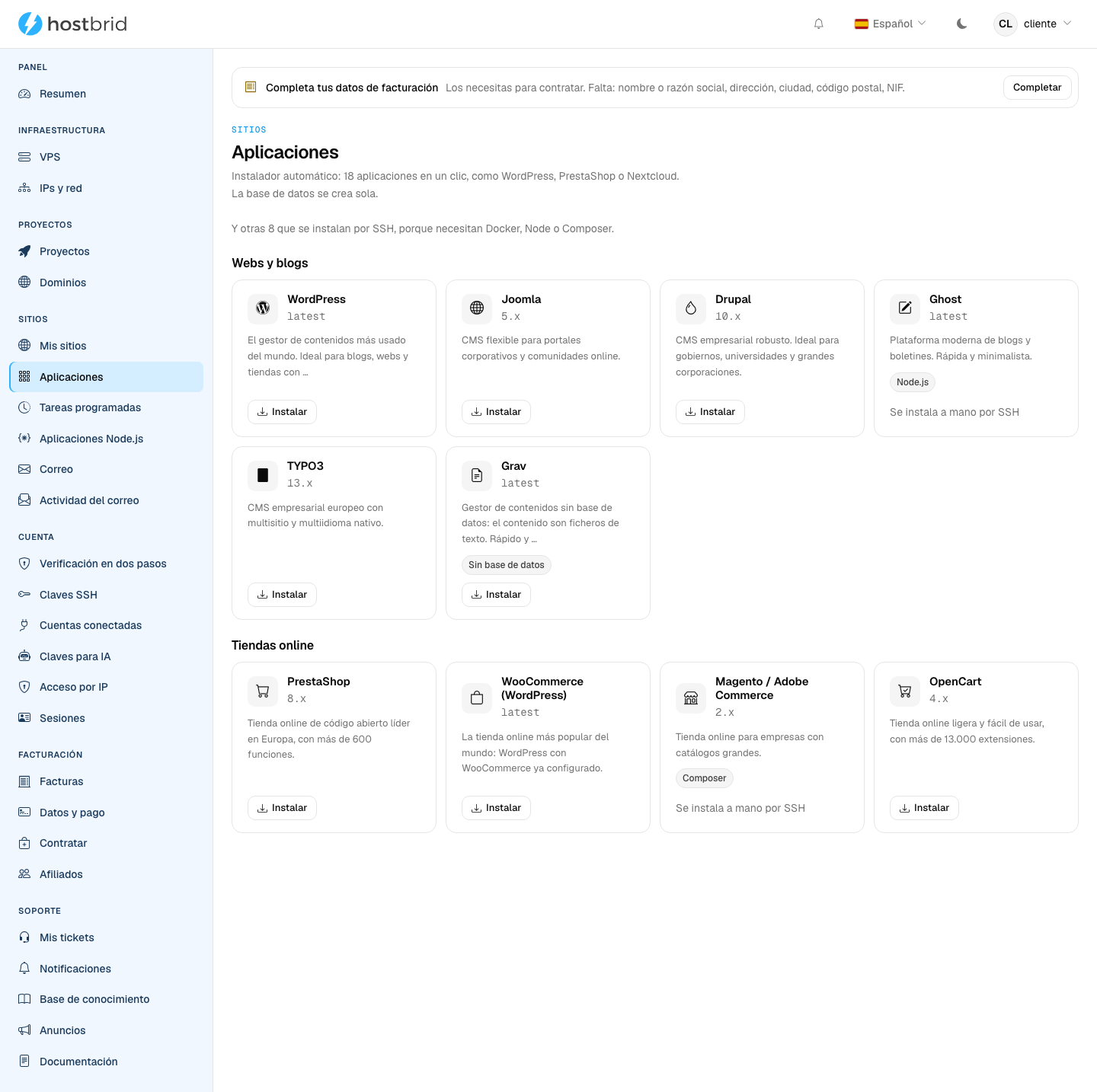
Busca WordPress y pulsa Instalar.
Si el botón dice «Crea un sitio primero», es que todavía no tienes ningún sitio donde instalarlo.
En Sitio destino, elige tu web.
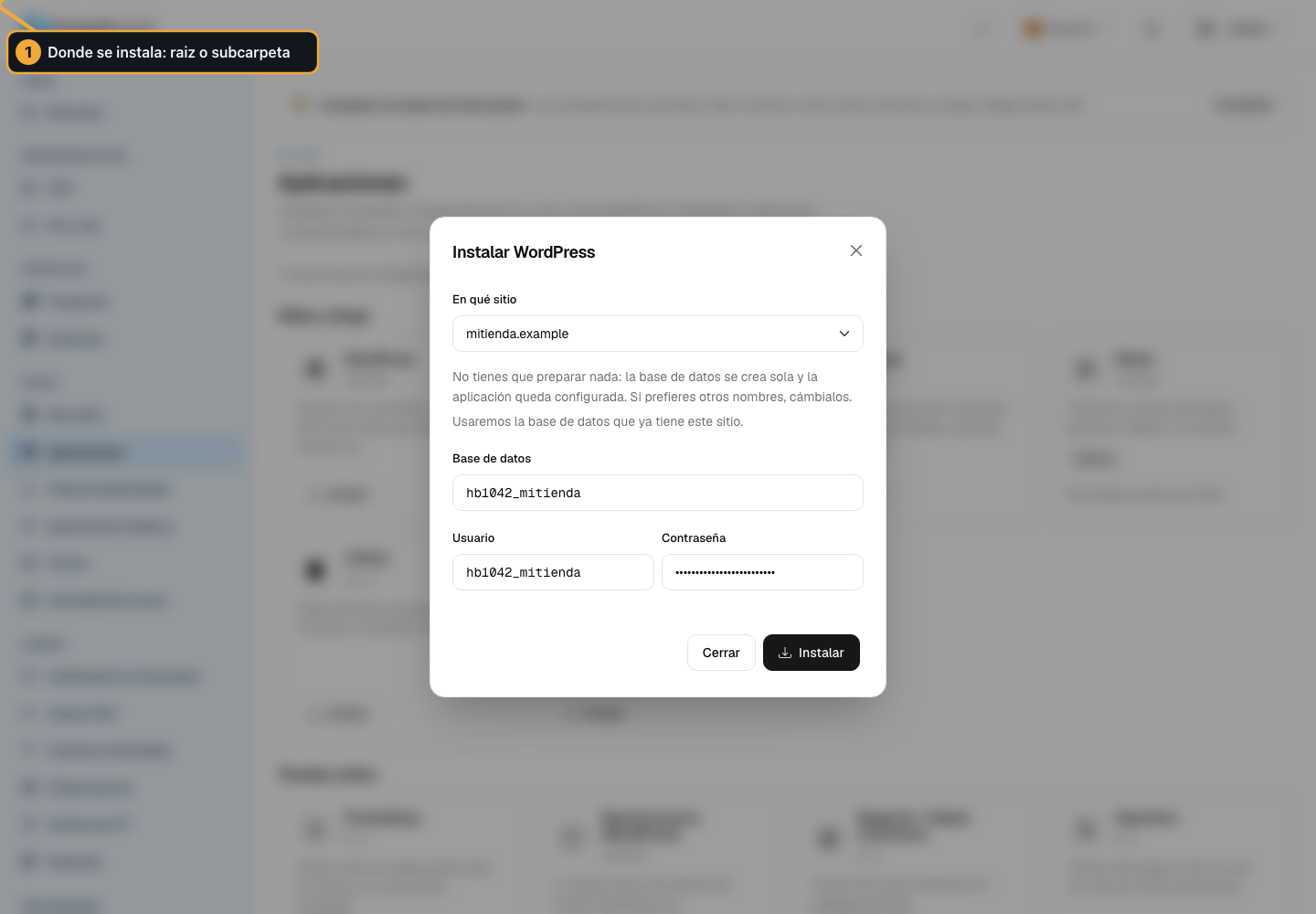
Los datos de Base de datos se rellenan solos con los de esa web.
Déjalos como están. Sólo se tocan si quieres usar otra base de datos distinta. Si los borras, WordPress te los pedirá luego en su propio asistente.
Pulsa Instalar y espera.
El botón pasa a Instalando…. Se descarga WordPress, se descomprime y se deja el
wp-config.phpescrito con los datos de la base de datos.Cuando termine, pulsa Abrir el administrador.
Te lleva al asistente propio de WordPress, donde eliges el título del sitio y creas tu usuario administrador. Esa parte la hace WordPress, no nosotros.
Cómo sabes que ha salido bien
Sale el mensaje «WordPress instalado!» con el botón Abrir el administrador, y al entrar en tu dominio ya se ve WordPress en vez de la página en blanco.
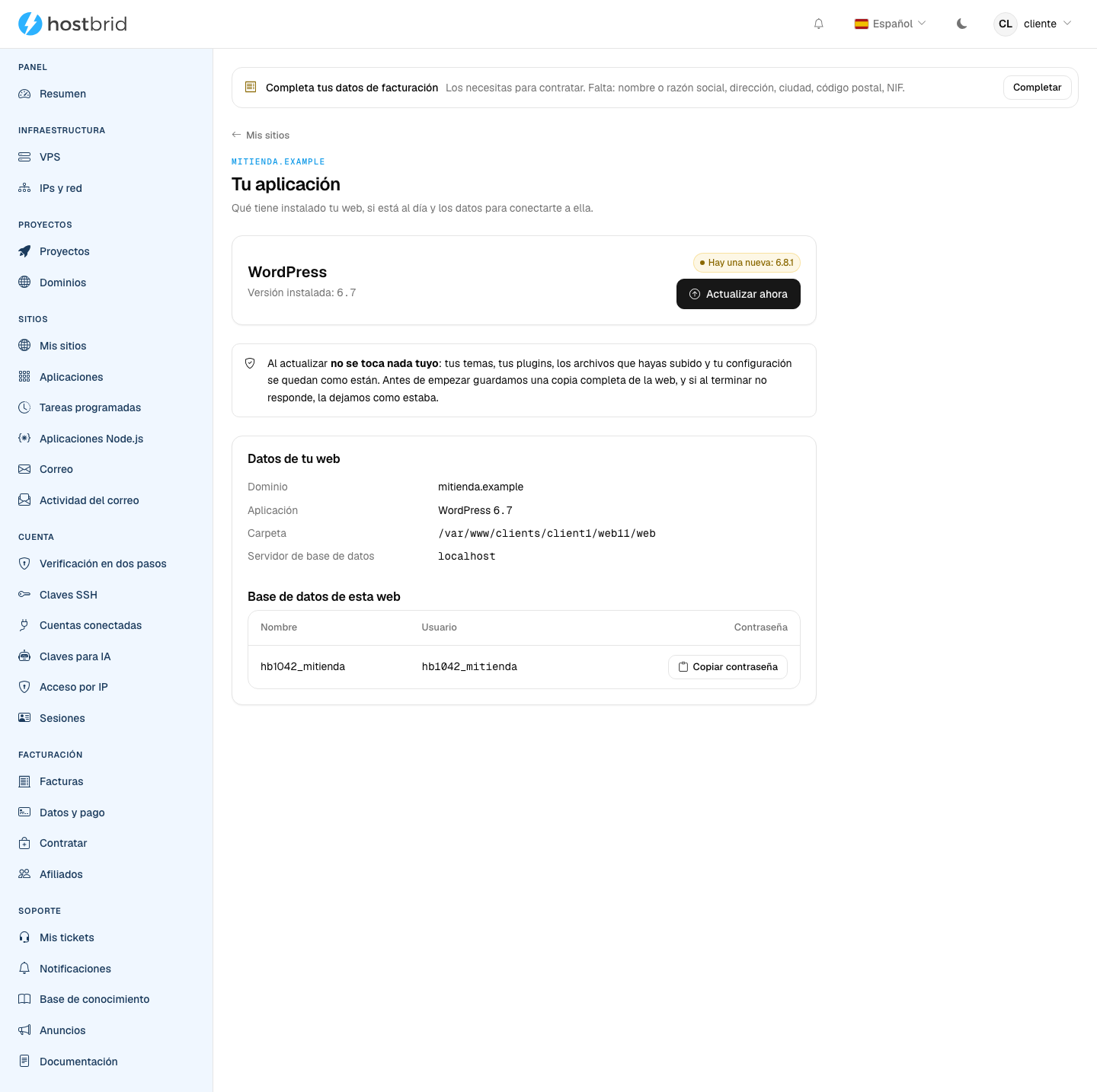
Además, en la lista de sitios el botón Aplicación de esa web deja de estar vacío: entra ahí y verás qué aplicación tiene, qué versión y si hay actualización.
Mantenerlo al día
En Aplicación verás una de estas tres cosas:
Al día — no hay nada que hacer.
Actualizar ahora — hay versión nueva. Pulsa y se actualiza.
No hemos podido comprobarlo — no pudimos consultar la versión. Puedes usar Actualizar de todos modos, pero haz antes una copia.
Si instalaste la aplicación por tu cuenta, por FTP, esta pantalla no ofrecerá actualizarla: no sabemos qué hay ahí y actualizar a ciegas puede romperte la web.
Problemas frecuentes
- WordPress dice que no puede conectar con la base de datos
Entra en Aplicación del sitio: ahí tienes el nombre, el usuario y la contraseña correctos de la base de datos de esa web, con botón de copiar. Cópialos en el asistente de WordPress.
- La instalación falla y habla de la versión de PHP
Tu sitio tiene una versión por debajo de la que pide la aplicación. Cámbiala en Cambiar la versión de PHP y vuelve a instalar.
- Entro en el dominio y sigo viendo la página de antes
O el dominio todavía no apunta aquí (Poner tu dominio), o es la caché del navegador. Pruébalo en una ventana privada.