Poner tu dominio
Qué consigues: que tu dominio deje de cargar la web antigua y cargue la que tienes en Hostbrid, con el candado del certificado puesto.
Esta guía es para un dominio que ya tienes registrado en otro sitio. No hace falta traerlo a Hostbrid: basta con decirle a dónde tiene que apuntar.
Hay dos maneras. El asistente te dice cuál te toca.
Pasos
En el Panel de Hosting, busca tu sitio en la lista y pulsa DNS.

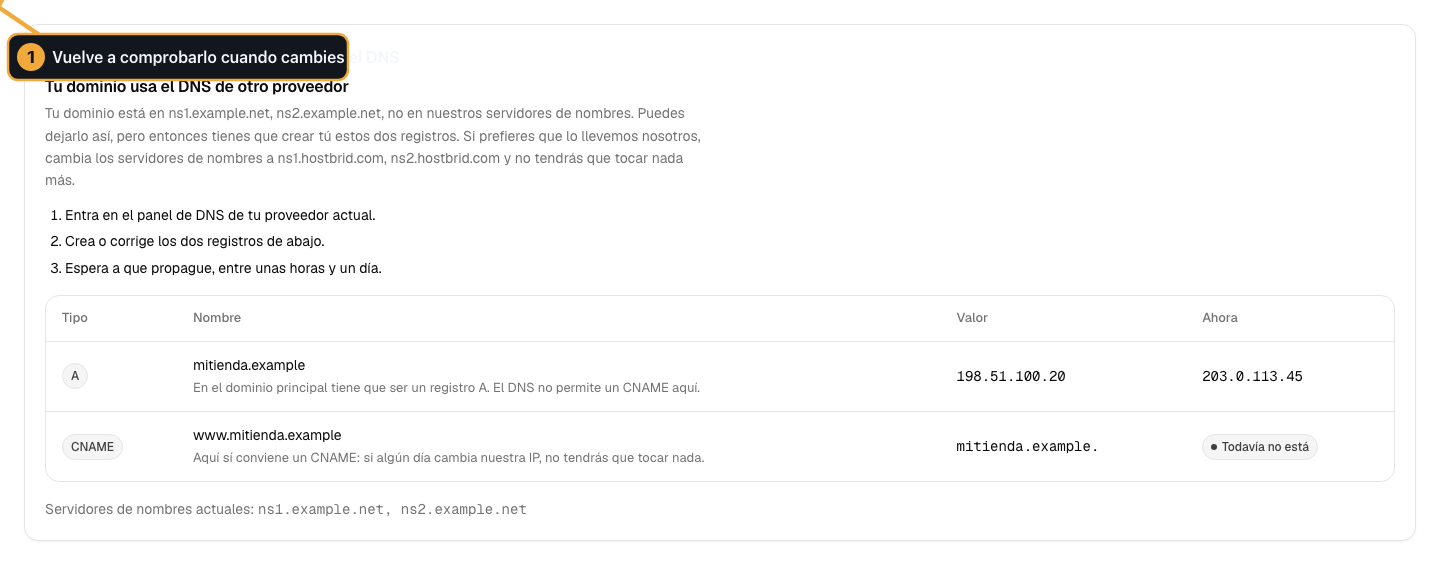
Lee el recuadro de arriba antes de tocar nada. Te dice en qué punto estás:
Lo que dice
Qué significa
El dominio todavía no está registrado
Nadie lo tiene. Regístralo primero.
Está registrado pero sin configurar
Es tuyo, pero no apunta a ninguna parte. Ve a la Opción A.
Tu dominio usa el DNS de otro proveedor
Lo gestionas en otro sitio. Elige Opción A o Opción B.
Ya nos has delegado el dominio: sólo falta que propague
Ya está hecho. Sólo hay que esperar.
Todo correcto / Tu dominio ya apunta aquí
Terminado, no tienes que hacer nada.
No hemos podido comprobar el dominio
No pudimos consultarlo. Vuelve a intentarlo en unos minutos.
Elige una de las dos opciones.
Opción A: que lo llevemos nosotros (recomendado)
Son dos pasos y después no tienes que tocar nada más, nunca. Los registros los mantenemos al día nosotros.
En el asistente, copia los dos servidores de nombres con el botón Copiar: NS1 y NS2.
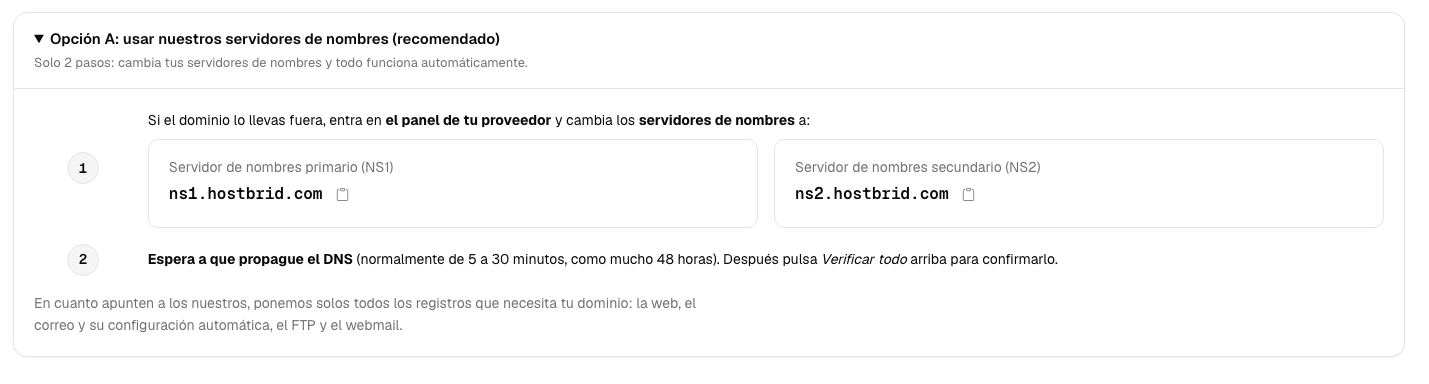
Entra donde tienes registrado el dominio y sustituye sus servidores de nombres por esos dos.
No es lo mismo que crear registros: es el ajuste que suele llamarse nameservers, servidores DNS o DNS personalizados.
Warning
Al cambiar los servidores de nombres, todo lo que cuelgue de ese dominio pasa a llevarlo Hostbrid. Si tenías correo en otro proveedor, avísanos antes: hay que copiar esos registros o el correo deja de llegar.
Opción B: quedarte con tu proveedor de DNS
Si prefieres seguir gestionando el DNS donde lo tienes (Cloudflare, GoDaddy, IONOS…), tienes que copiar los registros a mano.
En el asistente, baja hasta la tabla Los registros de tu dominio.
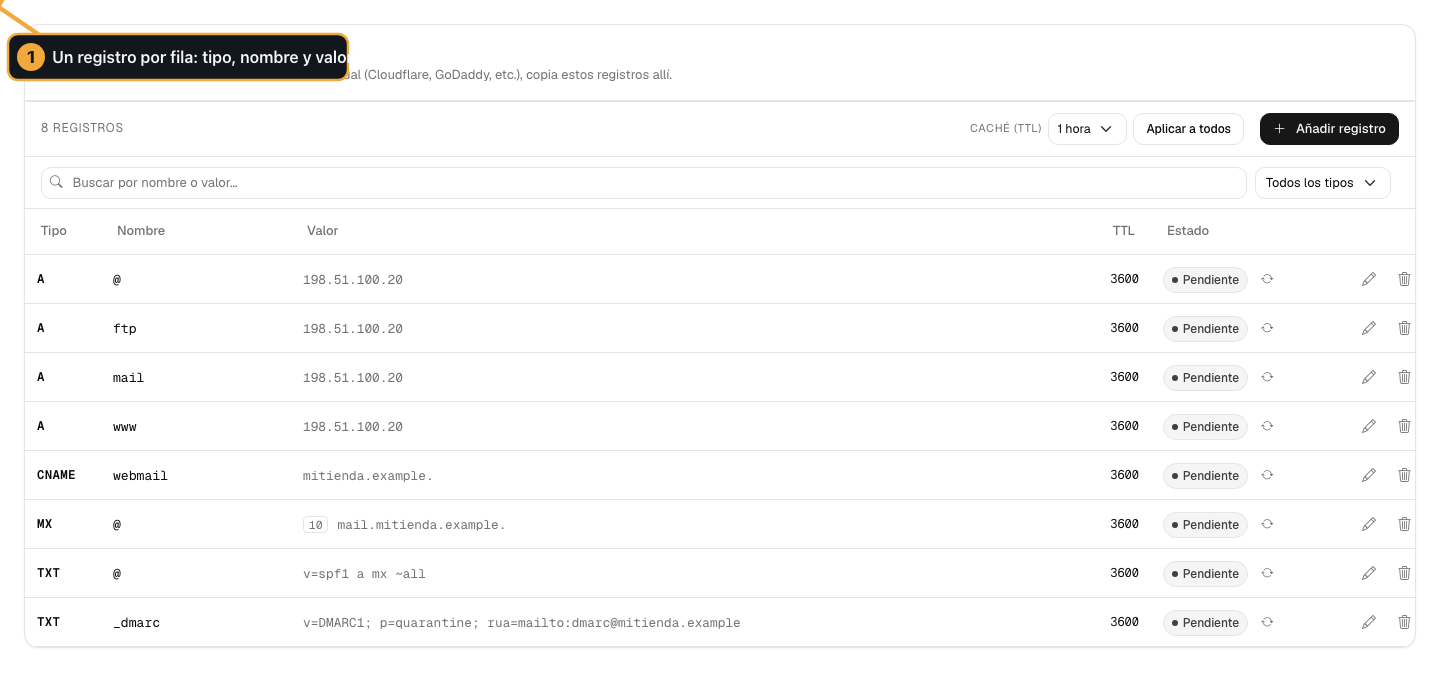
Crea en tu proveedor cada fila de la tabla, respetando Tipo, Nombre y Valor. Usa el botón Copiar valor para no equivocarte al teclear.
Los que no pueden faltar son el registro de la raíz (
@), el dewwwy los del correo. El asistente te enseña los que corresponden a tu dominio.Deja el TTL como te lo damos. Si vas a hacer más cambios en los próximos días, ponlo bajo (300 segundos) y súbelo después.
Comprobar que está hecho
Vuelve al asistente y pulsa Verificar todo.
Cómo sabes que ha salido bien
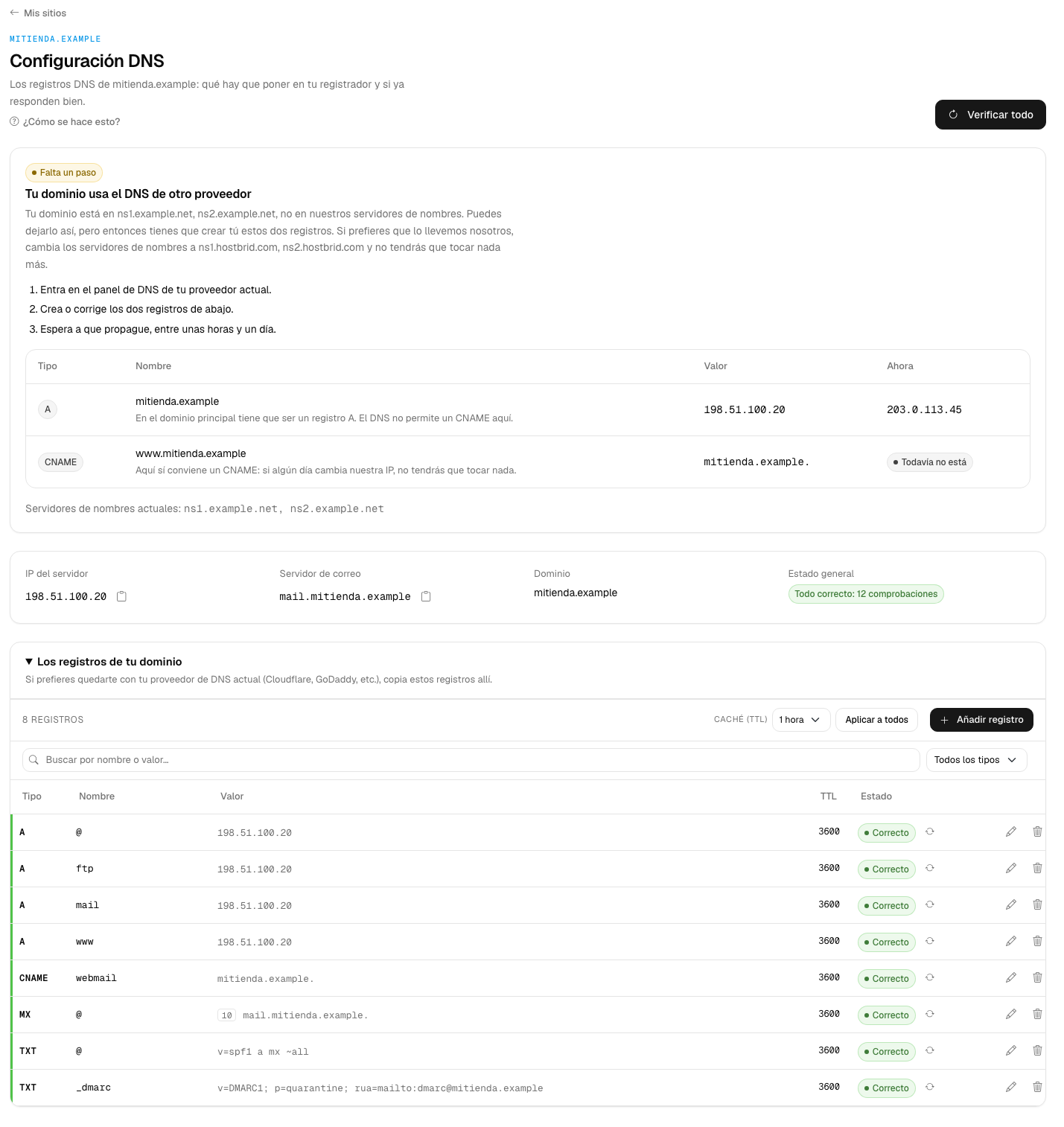
El Estado general deja de decir «Sin comprobar todavía» y las filas de la tabla se ponen en verde.
El diagnóstico de arriba pasa a Todo correcto.
En la lista de sitios desaparece el aviso «sin certificado todavía»: el certificado se emite solo en cuanto el dominio apunta aquí.
Tu dominio abre tu web, con el candado.
Cuánto tarda
Lo normal son minutos. Puede llegar a 24-48 horas si tu proveedor tenía puesto un TTL alto, y ahí no podemos hacer nada: el que espera es el resto de internet, no nosotros.
Mientras tanto es normal que la web se vea desde un sitio y no desde otro.
Problemas frecuentes
- Sigue saliendo «sin certificado todavía» horas después
El certificado necesita que el dominio ya apunte aquí. Pulsa Verificar todo primero; si todo está en verde y sigue sin certificado, en la lista de sitios tienes los enlaces comprobar y solicitarlo.
- Cambié los nameservers y ahora no me llega el correo
El correo lo llevaba tu proveedor anterior y sus registros no se copiaron. Abre un ticket con el nombre del proveedor: es rápido de arreglar.
- La web antigua sigue apareciendo
Casi siempre es la caché de tu navegador o de tu operador. Pruébalo desde el móvil con los datos móviles, sin wifi.