Correo con tu dominio sin mover el DNS
Qué consigues: un buzón de correo con tu dominio (25, 100 o 250 GB) aunque el DNS lo tengas en Cloudflare, en tu registrador o en cualquier otro sitio. No hace falta traspasar el dominio ni cambiar los nameservers, y tu web se queda donde está.
Antes de empezar
Necesitas una cuenta en el panel (
my.hostbrid.com). El correo se contrata desde allí: la web pública te manda al panel, porque es donde se ve el registro que tienes que poner.Necesitas poder añadir registros en el DNS de tu dominio, donde lo gestiones.
Tenemos que comprobar que el dominio es tuyo antes de cobrarte. Vale una de estas tres cosas, la que te sea más fácil:
Lo compraste o traspasaste con nosotros: no tienes que hacer nada.
Usa nuestros DNS (
ns1.hostbrid.comyns2.hostbrid.com) y la zona está en tu cuenta: no tienes que hacer nada.Su DNS está fuera: añades un registro TXT. Es lo que explica esta guía.
Pasos
En el panel, abre Contratar, pestaña Complementos, y pulsa Contratar en el correo que quieras: Correo 25 GB, Correo 100 GB o Correo 250 GB.
En Dominio de tu correo escribe tu dominio, por ejemplo
mitienda.example, y pulsa Ir al pago.Si el DNS de tu dominio está fuera, no se cobra nada todavía: debajo del dominio aparece el registro que tienes que añadir, con un botón para copiar cada parte.
Tipo:
TXTNombre:
_noxpanel-verify.mitienda.exampleValor:
noxpanel-verify=seguido de un código propio de tu cuenta. Es el mismo para todos tus dominios.
Si reconocemos tu proveedor, te dice también dónde está su panel y te da el nombre como lo pide él (en Cloudflare, sólo
_noxpanel-verify).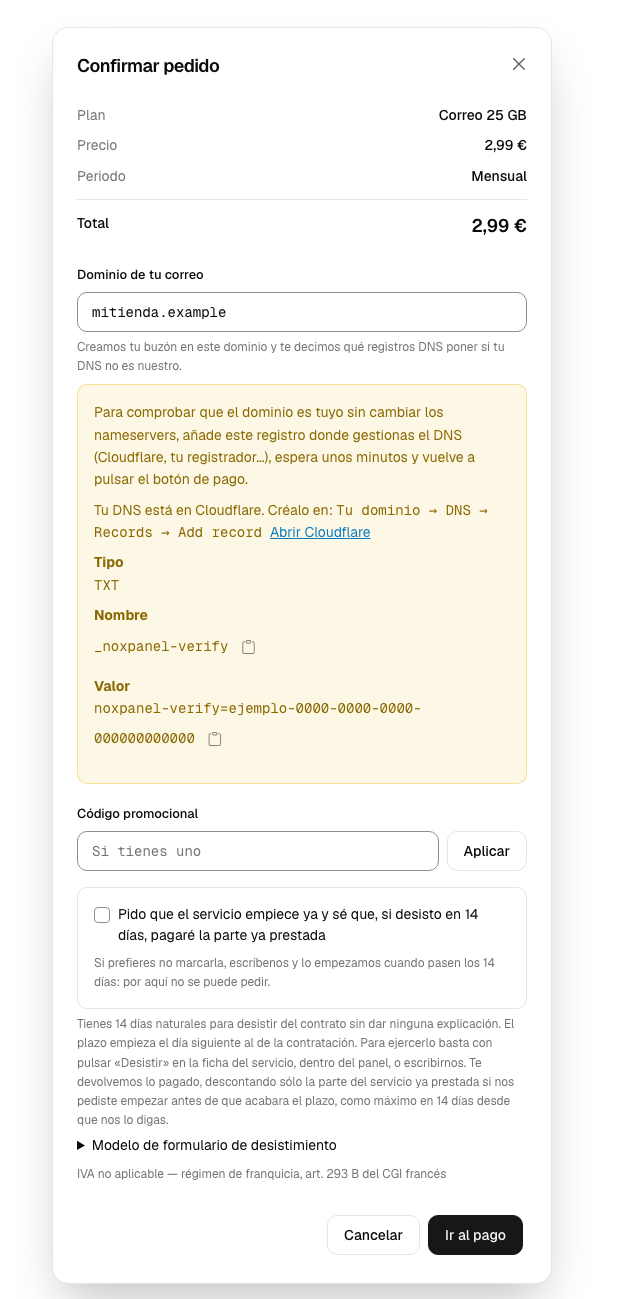
Añade ese registro donde gestionas el DNS. En Cloudflare: tu dominio → DNS → Records → Add record, tipo TXT, en Name sólo
_noxpanel-verify(Cloudflare añade el dominio solo), en Content el valor entero, y guarda.Espera unos minutos y vuelve a pulsar Ir al pago. Lo comprobamos preguntando directamente a los servidores DNS de tu dominio, así que en cuanto tu proveedor lo publica, vale.
Paga. Creamos el buzón
info@en tu dominio y te mandamos un correo con:un enlace para poner tu contraseña (nunca te mandamos una por correo),
los registros que tienes que añadir en tu DNS para que el correo llegue y no caiga en spam.
Te los mandamos escritos como los pide tu proveedor, y los tienes también en la página de Correo con su estado (ver Tu DNS en otro proveedor: qué poner y cómo se escribe allí). Son estos, salvo la firma DKIM, que se crea para tu dominio al montar el buzón:
Tipo
Nombre
Valor
MX
@mail.hostbrid.com(prioridad 10)TXT
@v=spf1 mx a:mail.hostbrid.com ip4:185.140.33.13 ~allTXT
default._domainkeyla clave DKIM del correo de bienvenida
TXT
_dmarcv=DMARC1; p=none; rua=mailto:postmaster@tudominioConfigura tu programa de correo: usuario, la dirección entera; entrada IMAP en
mail.hostbrid.com, puerto 993 con SSL/TLS; salida SMTP enmail.hostbrid.com, puerto 587 con STARTTLS.
Warning
Un dominio sólo puede tener un registro SPF. Si ya tienes un TXT en
@ que empieza por v=spf1, no añadas otro: hay que juntarlos en uno.
Con dos, los servidores que reciben tu correo dan el SPF por roto.
Que los programas de correo se configuren solos
Además de los cuatro registros del correo, el panel te ofrece, como
opcionales, los de la autoconfiguración (autoconfig, autodiscover y
los SRV _imaps._tcp, _submission._tcp y _submissions._tcp). Sin
ellos tendrás que escribir el servidor a mano en el programa de correo. Y si el
dominio ya tiene un MX de otro servidor o dos SPF, el panel te dice
cuál borrar y te da el SPF ya juntado. Todo está explicado en
Tu DNS en otro proveedor: qué poner y cómo se escribe allí.
Problemas frecuentes
- Me pide cambiar los nameservers para contratar el correo
Ya no hace falta. Contrata el correo desde el panel (Contratar → Complementos): si tu DNS está fuera, te enseña un registro TXT para demostrar que el dominio es tuyo. La web pública no lo enseña porque no sabe quién eres; entra en el panel.
- No encuentra el registro TXT que he puesto
Mira el nombre: tiene que quedar
_noxpanel-verify.tudominio. Muchos paneles, como Cloudflare, añaden el dominio solos; si pegas el nombre entero queda repetido (_noxpanel-verify.tudominio.tudominio). Y el valor va entero, sin nada delante ni detrás. Comprobarlo:dig TXT _noxpanel-verify.tudominio @ns-de-tu-proveedor.- Me dice que no se ha podido comprobar y que lo intente más tarde
Los servidores DNS de tu dominio no han contestado a tiempo. No se te ha cobrado nada: vuelve a intentarlo en unos minutos. Si sigue igual, abre un ticket.
- Tengo la web con vosotros y el DNS en Cloudflare
Vale igual: pon el TXT en Cloudflare, no en nuestro panel. Si lo pones en la zona de nuestro panel no sirve como prueba, porque entonces lo estaríamos publicando nosotros.
- Mi DNS lo sirve un servidor propio o un VPS vuestro
Si los servidores DNS de tu dominio están en direcciones privadas o en nuestras propias redes, el TXT no vale como prueba. Abre un ticket.
- Quiero el correo en un subdominio
Como
tienda.mitienda.example: también vale. El TXT se pone en la zona demitienda.examplecon el nombre_noxpanel-verify.tienda(el panel ya te lo da así).- Tengo activado Cloudflare Email Routing
Desactívalo para ese dominio. Pone sus propios registros
MX, y parte de tu correo acabaría en Cloudflare en vez de en tu buzón.- ¿Puedo borrar el registro TXT después?
Sí, cuando el buzón ya esté creado. Dejarlo tampoco molesta.