Tu DNS en otro proveedor: qué poner y cómo se escribe allí
Qué consigues: tener la web y el correo con nosotros dejando el DNS donde ya lo tienes —Cloudflare, tu registrador, otro hosting—, sin cambiar los servidores de nombres. El panel sabe dónde está tu DNS y te da los registros escritos como los pide tu proveedor, con su estado al momento.
Antes de empezar
Hay dos maneras de llevar el DNS, y las dos funcionan:
Con nuestros servidores de nombres (
ns1.hostbrid.comyns2.hostbrid.com): lo ponemos todo nosotros y no tienes que tocar nada. Es lo más cómodo; lo explica Poner tu dominio.Con tu proveedor de siempre: creas tú unos pocos registros allí. Es lo que explica esta guía.
Pasos
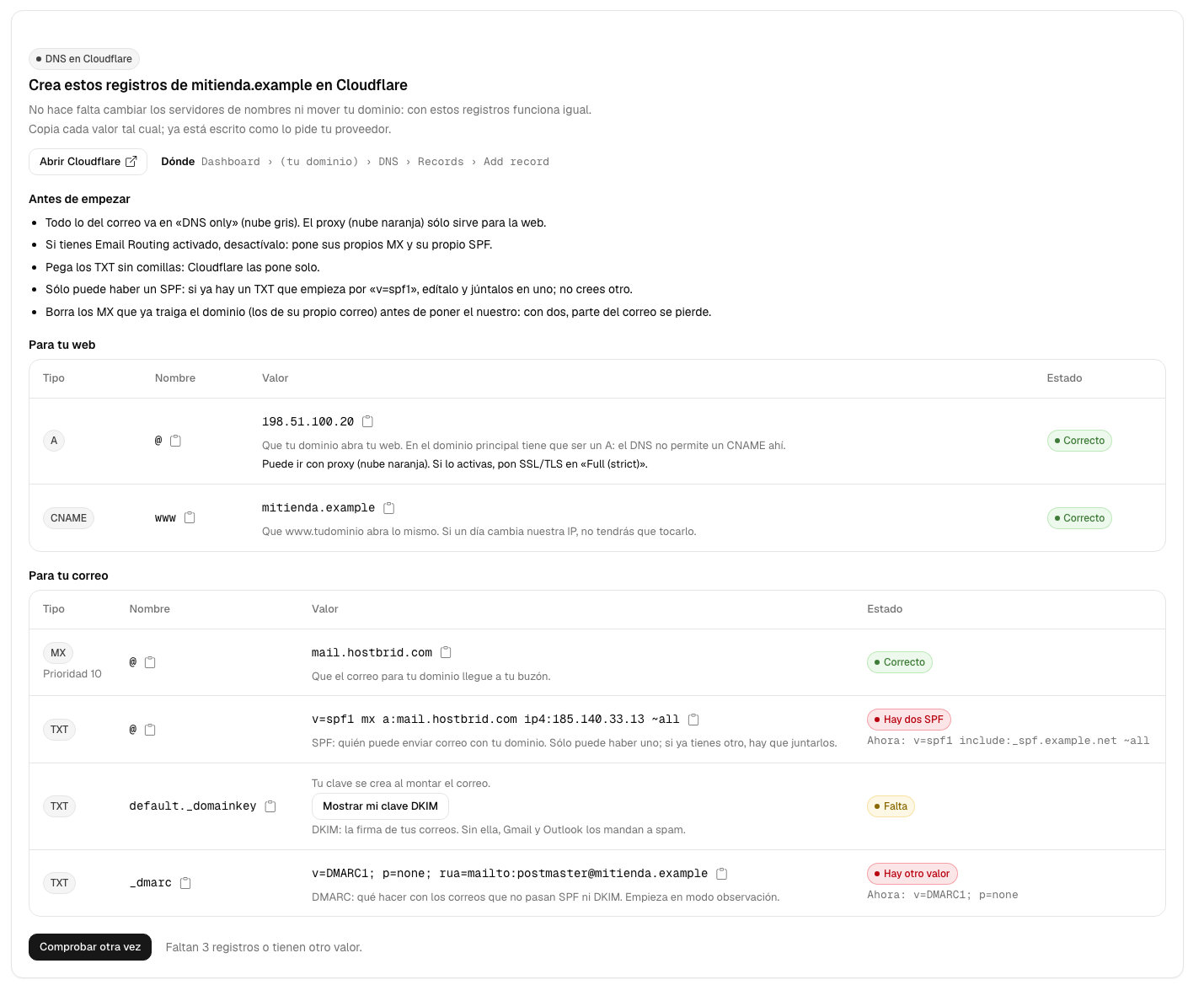
Para la web: en el Panel de Hosting, en la fila de tu sitio, pulsa DNS. Si tu dominio usa el DNS de otro proveedor, arriba verás «DNS en …» con su nombre, un botón para abrir su panel y dónde están los registros dentro.
Para el correo: abre Correo. Por cada dominio con el DNS fuera hay una tabla con los registros del correo.
Lee «Antes de empezar»: son las trampas de tu proveedor (por ejemplo, en Cloudflare el correo tiene que ir con la nube gris).
Crea cada registro en tu proveedor copiando el Nombre y el Valor con sus botones. Ya van escritos como los quiere él: con o sin «@», con o sin el dominio detrás, con o sin punto final. Si en el nombre pone «Déjalo vacío», deja ese campo en blanco.
Pulsa Comprobar otra vez. Cada fila dice si está Correcto, si Falta, si Hay otro valor (y cuál) o si Hay dos SPF.
Lo que hace falta
Para la web, dos registros: un A en el dominio principal a la IP del
servidor y un CNAME en www hacia tu dominio. En el dominio principal
tiene que ser un A: el DNS no permite un CNAME ahí.
Para el correo, cuatro: el MX hacia mail.hostbrid.com, el SPF, la
firma DKIM (la clave es tuya: el panel te la enseña con Mostrar mi clave
DKIM) y el DMARC. Los valores exactos están en Correo con tu dominio sin mover el DNS.
Si es un subdominio (tienda.mitienda.example), los registros se crean en la
zona de mitienda.example y el nombre lleva delante el subdominio: la raíz es
tienda y el www, www.tienda. El panel ya te los da así.
Registros opcionales
Debajo de los que hacen falta, el panel te enseña dos grupos opcionales. Sin ellos todo funciona; con ellos es más cómodo:
FTP, SSH y webmail con tu dominio:
ftp,sftpysshson registrosAa la IP del servidor (así puedes mover uno sin tocar los demás) ywebmail(sólo si tienes correo aquí) es unCNAMEa tu dominio. Te permiten escribirftp.tudominio.comen FileZilla en vez de una IP.ftp,sftpysshno pueden ir con el proxy de Cloudflare: déjalos en la nube gris.Que los programas de correo se configuren solos:
autoconfigyautodiscover(A, sólo si la web también está aquí) y los registrosSRV_imaps._tcp,_submission._tcpy_submissions._tcp, que apuntan a nuestro servidor de correomail.hostbrid.com.
Un registro opcional que falta no impide el aviso de Todo puesto.
Lo que ya hay en tu DNS y estorba
Aunque pongas bien los nuestros, hay cosas que ya tenías y rompen el resultado. El panel las busca y, cuando encuentra una, te dice qué cambiar en un recuadro encima de la tabla:
CAA: si tu dominio tiene un CAA que no autoriza a
letsencrypt.org, no podemos emitir el certificado de tu web y el navegador avisará de que no es segura. Añade0 issue "letsencrypt.org"sin borrar los que hay.AAAA (IPv6): nuestro servidor no usa IPv6. Si tu dominio tiene un AAAA, quien entre por IPv6 verá la web de antes. Bórralo; no hace falta crear otro.
Nube naranja de Cloudflare: para la web es correcto y se marca como Correcto, con proxy. Para el FTP, el SFTP y el SSH no vale: pásalos a DNS only. El webmail y la autoconfiguración sí funcionan con proxy.
CNAME en el dominio principal: no puede convivir con el
MXni elTXT. Bórralo y pon elA.MX de otro servidor: parte del correo no llegaría. Deja sólo el nuestro.
Dos SPF, o uno que no nos incluye: el panel te da el valor ya juntado para copiarlo.
Un A hacia otro sitio (aparcamiento, reenvío del registrador): edítalo en vez de crear otro.
La comprobación se hace en los servidores de nombres de tu dominio, no en un resolvedor con caché: lo que ves es lo que hay. Si no se pudo, el panel lo dice y usa un resolvedor público, que puede tardar en reflejar tus cambios.
Cómo se escribe en cada proveedor
Lo mismo que hace el panel, por si lo quieres tener a mano.
Cloudflare
Dónde:
Dashboard › (tu dominio) › DNS › Records › Add recordPanel: https://dash.cloudflare.com/
Dominio principal: «@». Resto de nombres: sólo la parte de delante (www, _dmarc).
Destinos (CNAME y MX): sin punto final, tal cual te los damos.
Todo lo del correo va en «DNS only» (nube gris). El proxy (nube naranja) sólo sirve para la web.
Si tienes Email Routing activado, desactívalo: pone sus propios MX y su propio SPF.
Pega los TXT sin comillas: Cloudflare las pone solo.
Su documentación: https://developers.cloudflare.com/dns/manage-dns-records/how-to/create-dns-records/
GoDaddy
Dónde:
Portafolio de dominios › (tu dominio) › DNS › Agregar nuevo registroDominio principal: «@». Resto de nombres: sólo la parte de delante (www, _dmarc).
Destinos (CNAME y MX): sin punto final, tal cual te los damos.
Si el dominio está aparcado o tiene reenvío, el A de «@» apunta a GoDaddy: quita el reenvío y edita ese A, no crees otro.
Si lo conectaste a un correo de GoDaddy, sus MX se ponen solos: bórralos antes de poner el nuestro.
Su documentación: https://www.godaddy.com/help/add-a-txt-record-19232
IONOS
Dónde:
Dominios y SSL › (rueda dentada del dominio) › DNS › Añadir registroDominio principal: «@». Resto de nombres: sólo la parte de delante (www, _dmarc).
Destinos (CNAME y MX): sin punto final, tal cual te los damos.
Trae registros por defecto: A hacia su producto y MX a mx00/mx01.ionos.com. Edítalos o bórralos.
Si un MX «pertenece a un servicio» de IONOS, desactiva antes ese servicio o no te dejará cambiarlo.
Su documentación: https://www.ionos.es/ayuda/dominios/configurar-registros-txt-y-srv/anadir-modificar-o-eliminar-registros-txt/
OVHcloud
Dónde:
Web Cloud › Dominios › (tu dominio) › Zona DNS › Añadir una entradaDominio principal: vacío. Resto de nombres: sólo la parte de delante (www, _dmarc).
Destinos (CNAME y MX): acabados en punto (mail.hostbrid.com.).
Trae MX de OVH (mx0…mx4.mail.ovh.net) y un SPF con include:mx.ovh.com: borra esos MX y edita ese SPF.
Su documentación: https://docs.ovhcloud.com/en/guides/web-cloud/domains/dns-zone-edit
DonDominio
Dónde:
Área de cliente › Dominios › (tu dominio) › Zona DNS › +CrearDominio principal: vacío. Resto de nombres: sólo la parte de delante (www, _dmarc).
Destinos (CNAME y MX): sin punto final, tal cual te los damos.
La zona trae un ANAME en la raíz y un CNAME www hacia su hosting: borra el ANAME y crea el A.
Ya trae un SPF y unos MX: edita el SPF y borra los MX antes de poner los nuestros.
Su documentación: https://www.dondominio.com/en/help/33/what-are-dns-of-dondominio/
Arsys
Dónde:
Área de Cliente › (tu producto) › Panel de Control › Web › Entradas DNS › Añadir entrada DNSDominio principal: el dominio entero. Resto de nombres: el nombre entero (www.tudominio.com).
Destinos (CNAME y MX): sin punto final, tal cual te los damos.
En «Entrada DNS» va el nombre completo (tudominio.com, www.tudominio.com), nunca «@». Aquí te lo damos ya así.
Si activas en Arsys el DKIM o una integración de correo, crea registros solos: no los dupliques a mano.
Su documentación: https://www.arsys.es/soporte#/articles/servidores-dns-y-entradas-dns-que-son-y-como-funcionan—-53c4623e-3c9b
Namecheap
Dónde:
Domain List › Manage › Advanced DNS › Host Records › Add New RecordDominio principal: «@». Resto de nombres: sólo la parte de delante (www, _dmarc).
Destinos (CNAME y MX): sin punto final, tal cual te los damos.
Un dominio nuevo trae un URL Redirect en «@» y un CNAME www hacia su página de aparcamiento: borra los dos.
Los MX sólo se pueden editar con «Mail Settings» en «Custom MX».
Su documentación: https://www.namecheap.com/support/knowledgebase/article.aspx/434/2237/how-do-i-set-up-host-records-for-a-domain/
Namecheap (hosting con cPanel)
Dónde:
cPanel › Domains › Zone Editor › Manage › Add RecordDominio principal: el dominio entero. Resto de nombres: sólo la parte de delante (www, _dmarc).
Destinos (CNAME y MX): sin punto final, tal cual te los damos.
Con el hosting de Namecheap el DNS se lleva desde cPanel, en «Zone Editor».
Su documentación: https://www.namecheap.com/support/knowledgebase/article.aspx/434/2237/how-do-i-set-up-host-records-for-a-domain/
Amazon Route 53
Dónde:
Hosted zones › (tu zona) › Create record › Simple routingPanel: https://console.aws.amazon.com/route53/v2/hostedzones
Dominio principal: vacío. Resto de nombres: sólo la parte de delante (www, _dmarc).
Destinos (CNAME y MX): sin punto final, tal cual te los damos. TXT: entre comillas, en trozos de 255 si es largo.
Para el dominio principal deja «Record name» vacío: «@» no vale.
Todos los TXT de un mismo nombre van en UN registro, uno por línea: para añadir uno en «@», edita el que ya haya.
Su documentación: https://docs.aws.amazon.com/Route53/latest/DeveloperGuide/ResourceRecordTypes.html
Google Cloud DNS o Squarespace Domains
Dominio principal: vacío. Resto de nombres: sólo la parte de delante (www, _dmarc).
Destinos (CNAME y MX): sin punto final, tal cual te los damos.
Estos servidores los usan Google Cloud DNS y Squarespace Domains (antes Google Domains), y se escriben distinto.
En Google Cloud DNS: el dominio principal con el nombre vacío (no «@»), los destinos acabados en punto y los TXT entre comillas.
En Squarespace: «@» para el dominio principal, sin punto final y sin comillas; borra antes los «Squarespace Defaults».
Su documentación: https://docs.cloud.google.com/dns/docs/records
Squarespace Domains
Dónde:
Domains › (tu dominio) › DNS › DNS Settings › Custom Records › Add recordDominio principal: «@». Resto de nombres: sólo la parte de delante (www, _dmarc).
Destinos (CNAME y MX): sin punto final.
Borra los «Squarespace Defaults» (papelera): con ellos el dominio no puede apuntar a otro sitio.
Escribe los valores sin punto final y sin comillas.
Su documentación: https://support.squarespace.com/hc/en-us/articles/4404183898125-Making-changes-to-nameservers
Hostinger
Dónde:
hPanel › Domains › (tu dominio) › DNS / NameserversDominio principal: «@». Resto de nombres: sólo la parte de delante (www, _dmarc).
Destinos (CNAME y MX): sin punto final, tal cual te los damos.
Trae MX a mx1/mx2.hostinger.com y un A en la raíz: borra esos MX y edita ese A.
Su documentación: https://www.hostinger.com/support/1583249-how-to-manage-my-dns-records-on-hpanel
Gandi
Dónde:
Domain › (tu dominio) › DNS Records › AddPanel: https://admin.gandi.net/
Dominio principal: «@». Resto de nombres: sólo la parte de delante (www, _dmarc).
Destinos (CNAME y MX): acabados en punto (mail.hostbrid.com.).
Trae MX a spool.mail.gandi.net y fb.mail.gandi.net y un reenvío web en la raíz: borra esos MX y ese reenvío.
Su documentación: https://docs.gandi.net/en/domain_names/common_operations/dns_records.html
Porkbun
Dónde:
Domain Management › (tu dominio) › DNS › Add RecordDominio principal: vacío. Resto de nombres: sólo la parte de delante (www, _dmarc).
Destinos (CNAME y MX): sin punto final, tal cual te los damos.
Borra los registros de aparcamiento (pixie.porkbun.com) en la raíz, www y «*», y los MX de reenvío fwd1/fwd2.porkbun.com.
Su documentación: https://kb.porkbun.com/article/231-how-to-add-dns-records-on-porkbun
STRATO
Dónde:
Dominios › Administrar dominios › ⚙ › DNSDominio principal: vacío. Resto de nombres: sólo la parte de delante (www, _dmarc).
Destinos (CNAME y MX): acabados en punto (mail.hostbrid.com.).
En SPF deja «No hay regla SPF de STRATO» y crea el nuestro; para el MX elige «Servidor mail propio».
Su documentación: https://www.strato.es/faq/article/539/Puedo-administrar-mis-registros-DNS-con-STRATO.html
Raiola Networks (cPanel)
Dónde:
cPanel › Dominios › Zone Editor › Administrar › Añadir registroDominio principal: el dominio entero. Resto de nombres: sólo la parte de delante (www, _dmarc).
Destinos (CNAME y MX): sin punto final, tal cual te los damos.
cPanel crea un MX a su propio servidor: bórralo, y en «Enrutamiento de correo electrónico» elige «Intercambiador de correo remoto».
Su documentación: https://raiolanetworks.com/ayuda/cambiar-servidores-dns-dominio/
Webempresa
Dónde:
WePanel › Dominios › Editor de Zonas DNS › Añadir registro DNSDominio principal: el dominio entero. Resto de nombres: sólo la parte de delante (www, _dmarc).
Destinos (CNAME y MX): sin punto final.
Para el dominio principal escribe el dominio entero, no «@».
Ya trae SPF y DKIM propios: edita su SPF y júntalo con el nuestro, y borra sus MX.
Su documentación: https://guias.webempresa.com/preguntas-frecuentes/editar-los-registros-dns-dominio-cpanel/
SiteGround
Dónde:
Site Tools › Domain › DNS Zone Editor › Create New RecordDominio principal: vacío. Resto de nombres: sólo la parte de delante (www, _dmarc).
Destinos (CNAME y MX): sin punto final, tal cual te los damos.
Trae tres MX a su antispam (mx10/20/30.antispam.mailspamprotection.com): bórralos.
El SPF se edita en Site Tools › Email › Authentication, no como un TXT suelto; y ya hay un DMARC: edítalo, no crees otro.
Su documentación: https://www.siteground.com/kb/manage-dns-records-site-tools
Wix
Dónde:
Domains › ⋯ › Manage DNS Records › + Add RecordDominio principal: vacío. Resto de nombres: sólo la parte de delante (www, _dmarc).
Destinos (CNAME y MX): sin punto final, tal cual te los damos.
Deja vacío el nombre del dominio principal (Wix no usa «@»).
«www» lo reserva Wix para su web: si tu web está aquí, cambia antes los nameservers o desconecta la web de Wix.
Su documentación: https://support.wix.com/en/article/managing-dns-records-in-your-wix-account
Vercel
Dónde:
Domains › (tu dominio) › DNS Records › AddDominio principal: vacío. Resto de nombres: sólo la parte de delante (www, _dmarc).
Destinos (CNAME y MX): sin punto final, tal cual te los damos.
Vercel pone sus registros en la raíz y en «www»: los nuestros los sustituyen al añadirlos.
Su documentación: https://vercel.com/docs/domains/managing-dns-records
DigitalOcean
Dónde:
Networking › Domains › (tu dominio) › Create new recordDominio principal: «@». Resto de nombres: sólo la parte de delante (www, _dmarc).
Destinos (CNAME y MX): sin punto final, tal cual te los damos.
Hetzner
Dónde:
Hetzner Console › DNS › (tu zona) › Add recordPanel: https://console.hetzner.com/
Dominio principal: «@». Resto de nombres: sólo la parte de delante (www, _dmarc).
Destinos (CNAME y MX): acabados en punto (mail.hostbrid.com.). TXT: entre comillas, en trozos de 255 si es largo.
Su documentación: https://docs.hetzner.com/networking/dns/getting-started/adding-records/
Azure DNS
Dónde:
DNS zones › (tu zona) › Recordsets › + AddPanel: https://portal.azure.com/#browse/Microsoft.Network%2FdnsZones
Dominio principal: «@». Resto de nombres: sólo la parte de delante (www, _dmarc).
Destinos (CNAME y MX): sin punto final, tal cual te los damos.
Un segundo TXT o MX con el mismo nombre se añade DENTRO del grupo que ya existe, no como uno nuevo.
Su documentación: https://learn.microsoft.com/en-us/azure/dns/dns-getstarted-portal
Name.com
Dónde:
My Domains › (tu dominio) › Manage DNS RecordsDominio principal: vacío. Resto de nombres: sólo la parte de delante (www, _dmarc).
Destinos (CNAME y MX): sin punto final, tal cual te los damos.
Si tienes «Email Forwarding» activado, quítalo: pone sus propios MX.
Su documentación: https://cs.name.com/hc/en-us/articles/115004729247-Adding-an-MX-Record
Si tu proveedor no está aquí, el panel te da una guía general. En un hosting con cPanel los registros están en Zone Editor; con Plesk, en Configuración DNS.
Problemas frecuentes
- No sé dónde tengo el DNS de mi dominio
Abre DNS en tu sitio o la página de Correo: si está fuera, arriba pone «DNS en …» con el nombre del proveedor. Si pone «DNS en otro proveedor», no lo hemos reconocido, pero los registros valen igual.
- Me dice «Hay otro valor»
El registro existe pero apunta a otro sitio, normalmente lo que trae por defecto tu proveedor. Debajo se ve lo que hay ahora: edita ese registro en vez de crear otro al lado.
- Me dice «Hay dos SPF»
Un dominio sólo puede tener un registro que empiece por
v=spf1. Junta los dos en uno, por ejemplov=spf1 include:_spf.google.com mx a:mail.hostbrid.com ~all, y borra el otro.- He puesto el registro y sigue diciendo que falta
Los cambios de DNS tardan en verse: normalmente minutos, a veces horas. Mira también el nombre: si tu proveedor ya añade el dominio y lo pegaste entero, queda repetido (
www.tudominio.tudominio).- Uso Cloudflare con la nube naranja
Para la web, bien: pon SSL/TLS en Full (strict). Todo lo del correo va con la nube gris (DNS only).
- Me avisa de un CAA, un AAAA o un MX que no puse yo
Son registros que ya tenía el dominio (de su proveedor anterior, de un aparcamiento o de otro servicio). Cada aviso dice cuál y qué hacer; después pulsa Comprobar otra vez.
- Prefiero no tocar nada
Cambia los servidores de nombres a
ns1.hostbrid.comyns2.hostbrid.comen tu registrador, o tráete el dominio: lo explica Poner tu dominio.