Instalar tu sistema y rescatar un VPS
Qué consigues: instalar tu propio sistema en un VPS sin SO, importar una imagen en un VPS compatible o montar una ISO de rescate desde Más acciones → ISO y arranque.
Contratar un VPS sin sistema operativo
Para contratar un VPS nuevo, abre VPS → Crear VPS. En Sistema, elige Sin sistema operativo y selecciona una talla fija o A medida. Pulsa Continuar contratación: la tienda conserva el sistema y los recursos elegidos. Revisa el pedido, el precio y el pago antes de confirmar la compra.
Un VPS nuevo sin SO requiere completar la contratación en la tienda; elegir Sin sistema operativo no concede otro VPS gratuito ni amplía los recursos contratados. Si tus recursos ya están ocupados, el panel puede pedirte ampliarlos. Para instalar o rescatar un VPS que ya tienes, abre su ficha y ISO y arranque: ese recorrido no compra otro VPS.
Orientarte en ISO y arranque
Abre Más acciones → ISO y arranque desde la tarjeta, la fila, la ficha, Instantáneas o Copias de seguridad. La ventana muestra el nombre del VPS y dos pestañas: ISO y arranque e Imagen de disco. La consola, el encendido y los ajustes generales permanecen en la ficha del VPS.
Cambiar de pestaña dentro de ISO y arranque o de origen de ISO conserva el archivo elegido, la transferencia y la conexión desde tu PC. El progreso y el aviso de PC conectado siguen visibles. Cerrar la ventana con la cruz, Escape o pulsando fuera sólo la oculta. Vuelve a abrirla desde Archivos y conexiones en esta página o desde Más acciones → ISO y arranque: en esta misma página se conservan la pestaña, el archivo y la conexión.
Guía de instalación abre la ayuda en otra pestaña. Para usar Consola, cierra la ventana y abre la consola desde la página del VPS. Mantén abierta la página original del panel para conservar la subida o la ISO desde tu PC: cerrar, recargar o abandonar esa página puede interrumpirlas.
Para encender, apagar, reiniciar, cambiar el nombre o ajustar los recursos, cierra la ventana y usa los controles de la página del VPS. Cerrar la ventana no cancela la subida ni desconecta la ISO. Si no puede cargarse, usa el enlace para abrir ISO y arranque en otra pestaña.
Antes de empezar
Un VPS sin SO tiene un disco vacío: todavía no hay usuario, contraseña ni acceso SSH. Instala el sistema desde la consola y crea allí tus credenciales.
Medios disponibles
En la pestaña ISO y arranque, elige ISO oficial, ISO propia o ISO desde tu PC. Debajo se muestran Medio montado y Próximo arranque. ISO oficial ofrece el catálogo; ISO propia permite subir o reutilizar un archivo privado temporal. Los límites y requisitos se consultan en sus desplegables. Las opciones dependen de las capacidades disponibles para tu VPS.
Las ISO propias y las imágenes de disco comparten la cuota: puedes reservar hasta 2 archivos de 8 GiB, con 16 GiB reservados en total. Un medio completo caduca a los 7 días de terminar la subida; una subida incompleta caduca a las 24 horas. Guarda siempre tu archivo original fuera del panel. Para reanudar, vuelve a elegir el mismo archivo.
El montaje de una ISO propia se prepara en segundo plano. Puedes volver a esta página para consultar su estado. Espera a que aparezca como montada: aceptar la solicitud todavía no confirma el montaje. Para arrancar con una ISO subida, usa Apagar y después Encender desde la ficha del VPS para aplicar el orden de arranque pendiente. Un reinicio rápido puede no aplicarlo.
La sesión de ISO desde tu PC dura como máximo 2 horas y requiere mantener la pestaña, el ordenador y la conexión disponibles. Si la conexión es lenta o inestable, usa una ISO temporal. El reinicio desde esa ISO sólo se ofrece para VPS entregados sin SO y exige confirmar la referencia del VPS.
La ISO desde tu PC se conecta en directo: no se guarda una copia completa en Hostbrid. Usa Reiniciar desde esta ISO para reiniciar manteniendo ese medio conectado. Si apagas y vuelves a encender el VPS, la conexión temporal se pierde: vuelve a conectarla desde esta página. Una ISO subida al almacenamiento temporal conserva el montaje al apagar y encender, hasta que caduque o la expulses.
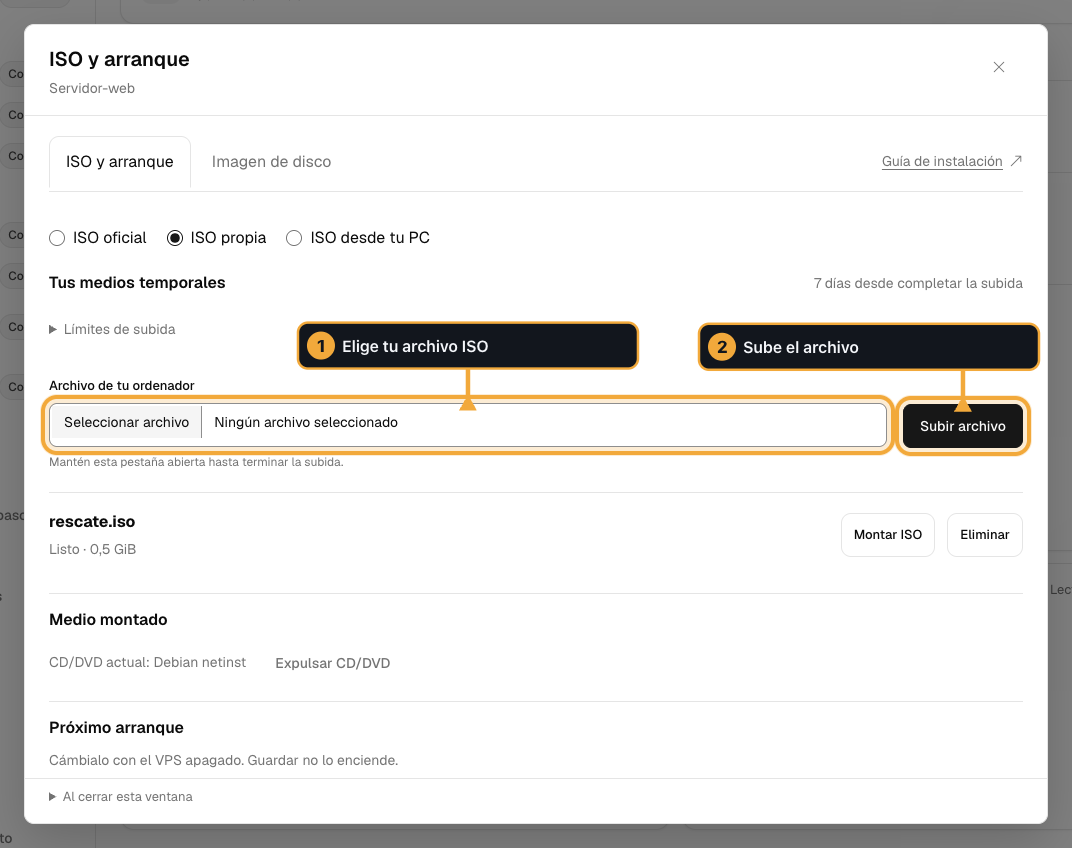
1. Archivo ISO: elige el original de tu ordenador. 2. Subir archivo: espera a que termine la subida y comprueba su estado antes de montarlo. Subir no reinicia el VPS.
Elegir el próximo arranque
Con el VPS apagado, abre Próximo arranque en la pestaña ISO y arranque. En Arrancar desde, elige ISO montada para instalar o rescatar, o Disco del sistema para iniciar el sistema instalado. Pulsa Guardar arranque y comprueba el estado mostrado antes de encender el VPS. Para elegir ISO debe haber una ISO permitida realmente montada; espera a que termine el montaje.
Guardar esta elección no enciende, apaga ni reinicia el VPS. Si está encendido, apágalo desde su ficha antes de cambiarla. La pantalla distingue el orden efectivo del solicitado y avisa si queda pendiente de aplicar. Una ISO propia recién montada queda primero: revisa la elección antes de encender. La ISO desde tu PC utiliza su botón específico Reiniciar desde esta ISO.
Lee el estado antes de continuar:
Aplicado: el origen efectivo y el próximo origen están identificados y coinciden.
Pendiente de aplicar: hay una diferencia pendiente entre la configuración efectiva y la solicitada.
Sin verificar: no podemos identificar algún origen o confirmar el estado. No significa que el cambio esté aplicado.
Una unidad CD/DVD vacía no cuenta como una ISO montada: el panel continúa por los siguientes medios del orden configurado. Estos estados describen la configuración de arranque; no comprueban qué sistema operativo ha arrancado ni que haya terminado de iniciar. Compruébalo en la Consola.
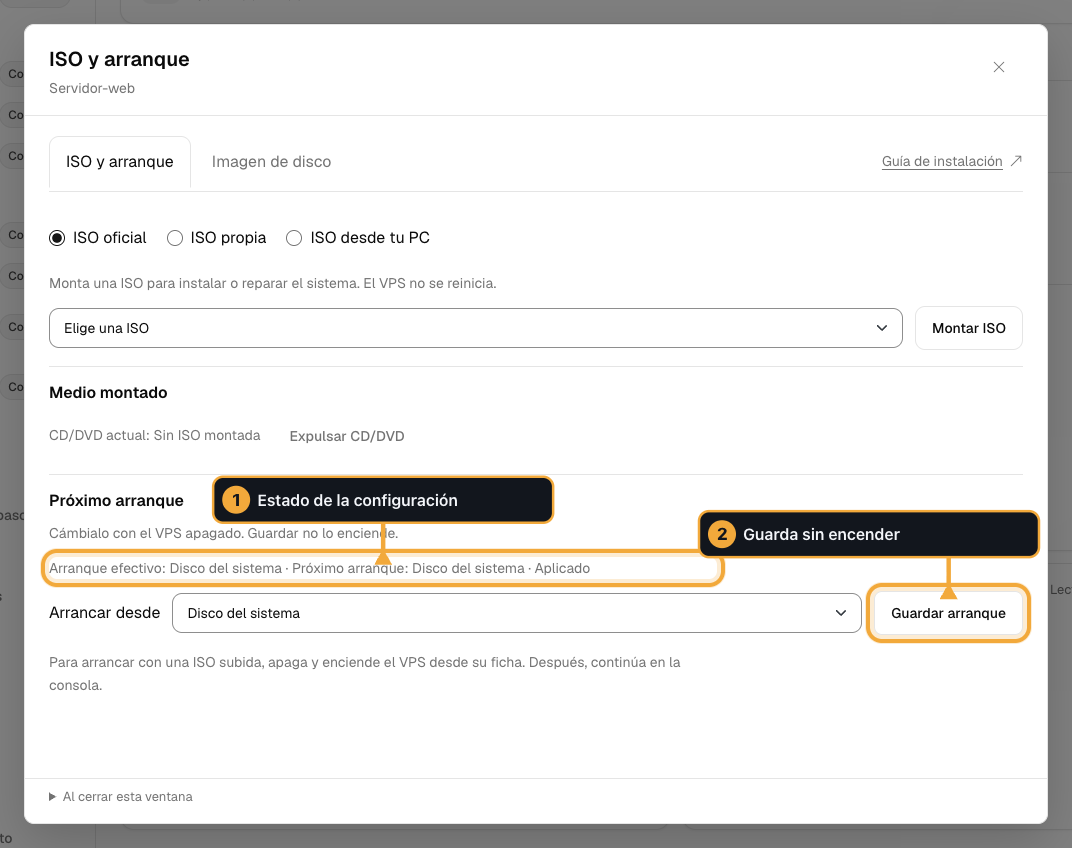
1. Estado: comprueba el origen efectivo, el próximo origen y si está aplicado, pendiente o sin verificar. 2. Guardar arranque: después de elegir ISO montada o Disco del sistema, guarda antes de encender desde la ficha. El estado no confirma el sistema operativo iniciado.
Datos de red
Cierra la ventana y abre Red para la instalación manual en la ficha del VPS. Allí puedes consultar la dirección IP, el prefijo o máscara, la puerta de enlace y los DNS asignados. Introduce esos valores en el instalador o en el sistema; no supongas que habrá DHCP. Consultarlos no cambia la configuración.
Si el VPS tiene varias tarjetas de red, se muestran todas; sólo la primera lleva puerta de enlace. Más detalle en la guía de direcciones IP del VPS.
Instalación manual
Abre VPS, tu servidor y ISO y arranque.
En ISO y arranque, elige el origen y monta una ISO. Montar no reinicia el servidor.
Consulta Red para la instalación manual en la ficha del VPS y configura esos valores dentro del instalador. Consultarlos no cambia la configuración ni garantiza DHCP.
Abre Consola. Con una ISO subida, espera a que esté montada y usa Apagar y después Encender desde la ficha del VPS para aplicar el orden de arranque pendiente; un reinicio rápido puede no aplicarlo. Con una ISO oficial, decide cuándo reiniciar desde la ficha del VPS. Con una ISO desde tu PC, usa Reiniciar desde esta ISO en ISO y arranque y confirma la referencia del VPS. Sigue el instalador desde la consola.
Al terminar, expulsa la ISO y arranca desde el disco del sistema.
Importar una imagen de disco
En Imagen de disco, selecciona el formato real RAW, IMG o QCOW2, sube el archivo y espera a que termine. Puedes subirlo mientras el VPS está encendido y también elegir una imagen ya subida en la biblioteca de esta pestaña. Subir un archivo no sustituye el disco. Para importarlo, elige la imagen y revisa Reemplazar el disco del sistema: escribe la referencia del VPS y confirma con Reemplazar disco sólo cuando hayas comprobado tus copias y el VPS esté apagado.
La importación se realiza en segundo plano: consulta su estado en esta página antes de arrancar. El disco anterior se conserva desconectado. El plazo de 7 días se aplica al archivo temporal subido, no al disco ya importado en el VPS.
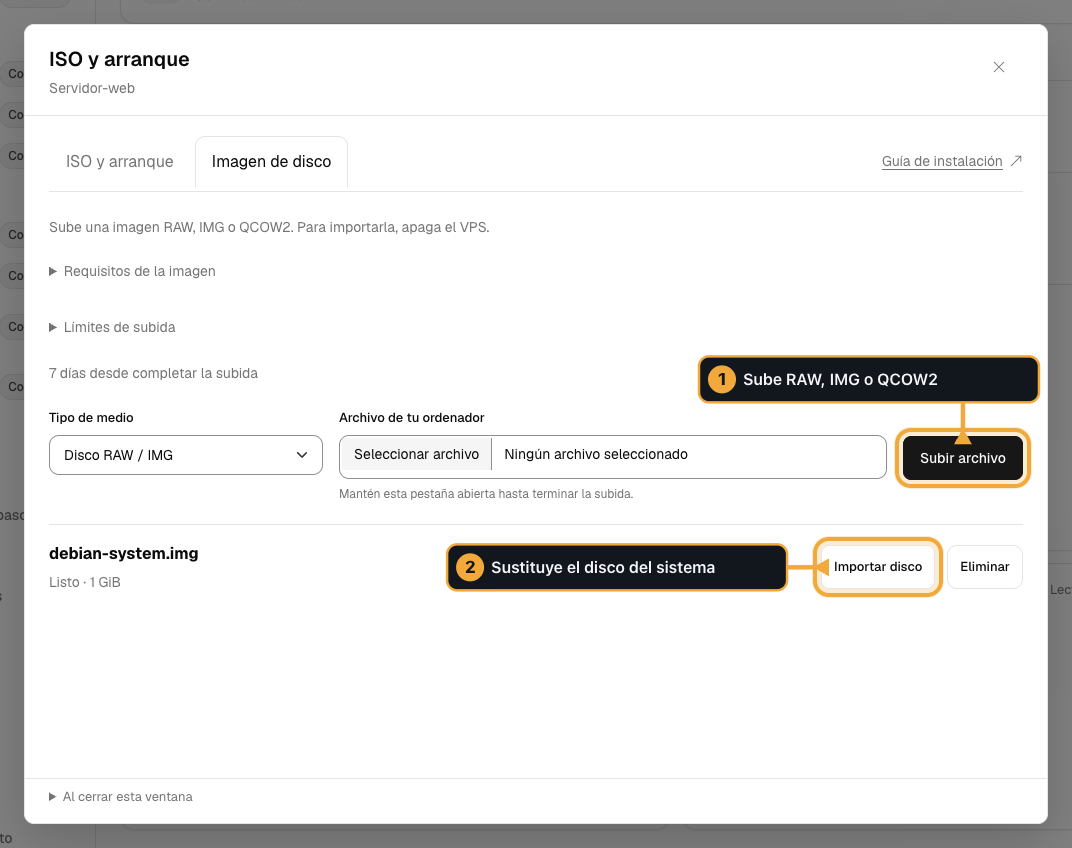
1. Subir imagen: elige el archivo y su formato real; la subida no reemplaza el disco. 2. Biblioteca de imágenes: elige una imagen completa para abrir la confirmación de reemplazo. Revisa tus copias y escribe la referencia del VPS antes de confirmar; la importación exige un VPS compatible apagado y no lo enciende al terminar.
Imágenes de disco compatibles
Puedes importar RAW (archivos .raw o .img) y QCOW2 independientes. Una extensión no convierte el formato: selecciona el tipo real del archivo. No se admiten QCOW2 cifrados, con disco base ni con archivos externos. El archivo ocupa como máximo 8 GiB; su tamaño virtual no puede superar el disco contratado ni 512 GiB. Prepara un sistema x86_64, arrancable con BIOS y con los controladores necesarios para la interfaz de disco del VPS. No todas las imágenes de otras plataformas son compatibles.
La importación también está disponible en VPS que ya tienen un sistema instalado, si su hardware es compatible: x86_64, BIOS, un único disco del sistema, sin EFI, TPM ni discos anteriores conservados. El panel comprueba la compatibilidad y que el disco pertenece al VPS antes de reemplazarlo; si hay otra operación en marcha, espera a que termine. Exige apagar el VPS y no lo enciende al terminar. Para importar otra imagen tras una importación, soporte debe revisar y retirar el disco anterior conservado; no se borra automáticamente.
Rescate y cifrado
Para rescatar datos, monta una ISO adecuada y reinicia sólo cuando hayas preparado la intervención. El montaje de rescate no reinicia automáticamente el VPS.
Si instalas con LUKS, introduce la frase de paso en la consola después de cada reinicio, antes de que arranque el sistema y esté disponible SSH. El panel no solicita ni guarda esa frase de paso. Consérvala de forma segura: Hostbrid no puede recuperarla. El cifrado protege datos en reposo, pero no garantiza protección frente al hipervisor ni frente a quien controle la máquina mientras está desbloqueada.
Rescatar no es reinstalar: evita iniciar una instalación, formatear o reemplazar el disco si quieres conservar sus datos. Haz una copia antes de modificar particiones o reparar el sistema. Cuando termines, apaga el VPS, elige Disco del sistema en Próximo arranque, guarda y vuelve a encender.
Problemas frecuentes
- Mi VPS sin SO no acepta SSH
El disco está vacío hasta que instales un sistema. Abre ISO y arranque y continúa desde la consola; no hay credenciales iniciales de SSH.
- La subida se ha interrumpido
En ISO y arranque → ISO propia, o en Imagen de disco si subías un disco, vuelve a elegir el mismo archivo y pulsa Reanudar subida. Las subidas incompletas caducan a las 24 horas; si ya ha caducado, comienza una subida nueva. Cambiar entre las pestañas internas no interrumpe la subida; mantén abierta la página del navegador.
- No encuentro mi ISO después de unos días
Los medios temporales completos caducan a los 7 días. No son una copia de seguridad; vuelve a subir tu original cuando lo necesites.
- La consola pide una frase de paso al reiniciar
Si instalaste con LUKS, es el desbloqueo del disco cifrado. Escríbela en la consola para que el sistema continúe el arranque.
- ¿Cómo arranco con la ISO de mi PC?
En ISO y arranque, elige ISO desde tu PC. Mantén el ordenador, la pestaña y la conexión disponibles. En ISO y arranque, conecta y monta el archivo y usa Reiniciar desde esta ISO, confirmando la referencia del VPS sin SO. La sesión dura como máximo 2 horas. Apagar y volver a encender elimina la conexión temporal: vuelve a conectarla. Con mala conexión, sube una ISO privada temporal de 7 días.
- ¿Qué archivos de disco puedo importar?
Usa la pestaña Imagen de disco para subir o elegir el archivo y confirmar su importación escribiendo la referencia del VPS. RAW (.raw o .img) y QCOW2 independientes. El contenedor QCOW2 no puede estar cifrado ni usar un disco base o archivos externos; esto no impide instalar LUKS dentro del sistema invitado. El máximo es 8 GiB por archivo; el tamaño virtual debe caber en el disco contratado y no superar 512 GiB. Prepara un sistema x86_64 con BIOS y controladores para la interfaz de disco del VPS. Puedes subir con el VPS encendido, aunque ya tenga un sistema instalado. Para importar debe estar apagado y tener un único disco del sistema, sin EFI, TPM ni discos anteriores conservados; confirma su referencia. No lo arranca al terminar.
- ¿Qué pasa con el disco anterior y con el archivo a los 7 días?
La importación conserva el disco anterior desconectado y no reinicia el VPS. Para importar otra imagen, soporte debe revisar y retirar ese disco; no se borra automáticamente. La caducidad de 7 días elimina el archivo temporal subido, no el disco ya importado en el VPS. Si el archivo es una ISO montada, al caducar se retira de la unidad sin reiniciar el servidor.
- Mi ISO sigue preparándose
El montaje de una ISO propia se prepara en segundo plano. Puedes volver a esta página para consultar su estado. Espera a que aparezca como montada: aceptar la solicitud todavía no confirma el montaje. Para arrancar con una ISO subida, usa Apagar y después Encender desde la ficha del VPS para aplicar el orden de arranque pendiente. Un reinicio rápido puede no aplicarlo.
- ¿Cómo vuelvo a arrancar desde el disco?
En la pestaña ISO y arranque, consulta el medio montado y Próximo arranque. Apaga el VPS, abre Próximo arranque y elige Disco del sistema. Guarda la elección y comprueba el estado antes de encenderlo. Aplicado confirma que los orígenes identificados coinciden; Sin verificar no confirma que el cambio se haya aplicado. Comprueba el sistema iniciado desde la Consola. Puedes expulsar la ISO cuando ya no la necesites; expulsarla no reinicia el VPS.
- ¿Dónde elijo Sin sistema operativo para un VPS nuevo?
En VPS → Crear VPS → Sistema → Sin sistema operativo. Elige una talla fija o A medida y pulsa Continuar contratación para revisar el pedido y el pago en la tienda. La elección se conserva, pero no crea un VPS gratuito. Si ya tienes el VPS, usa ISO y arranque en su ficha.
- ¿Puedo cambiar de pestaña mientras subo un archivo o uso la ISO de mi PC?
Sí: puedes cambiar entre ISO y arranque e Imagen de disco, o elegir otro origen de ISO. Cerrar la ventana sólo la oculta. En esta misma página puedes volver a abrirla desde Archivos y conexiones en esta página o Más acciones → ISO y arranque: se conservan la pestaña, el archivo elegido, la transferencia y la conexión desde tu PC. Cerrar, recargar o abandonar la página del navegador puede interrumpirlos. Mantén el ordenador y la conexión disponibles; la ISO desde tu PC dura como máximo 2 horas.