Crear un buzón de correo
Qué consigues: una dirección tunombre@tudominio.com que puedes leer
desde el navegador, el móvil o tu programa de correo de siempre.
Antes de empezar
Advertencia
El Plan Dev (gratis) no incluye correo. Sus sitios van en subdominios de
hostbrid.dev y sin buzones. Para tener correo hace falta un plan de pago.
También necesitas que exista el dominio de correo. Si diste de alta la web con un plan de pago, se creó solo junto con el sitio: en la lista de lo que se crea aparece «Dominio de correo».
Si sólo quieres el correo, sin web, y tu dominio tiene el DNS en otro sitio (Cloudflare, tu registrador…), mira Correo con tu dominio sin mover el DNS: se contrata aparte y no hace falta cambiar los nameservers.
Si tu dominio tiene el DNS aquí y sólo usas el correo, no necesitas una web para tocar sus registros: están en (El DNS de tu dominio).
Pasos
En el Panel de Hosting, en la fila de tu sitio, pulsa Correo.

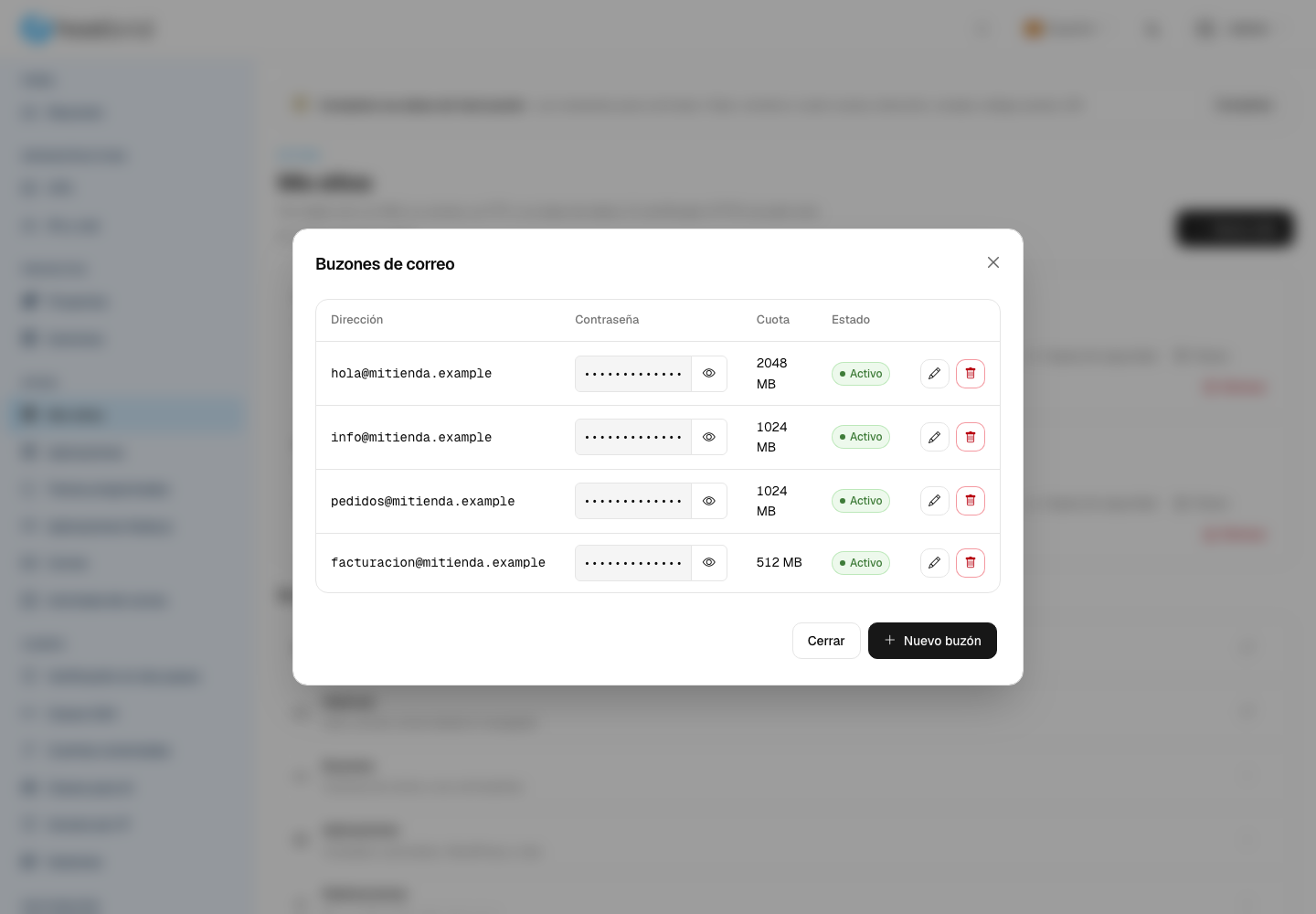
Se abre Buzones de Email con los que ya tengas. Pulsa Nuevo Buzón.
Rellena el formulario Crear Buzón de Email:
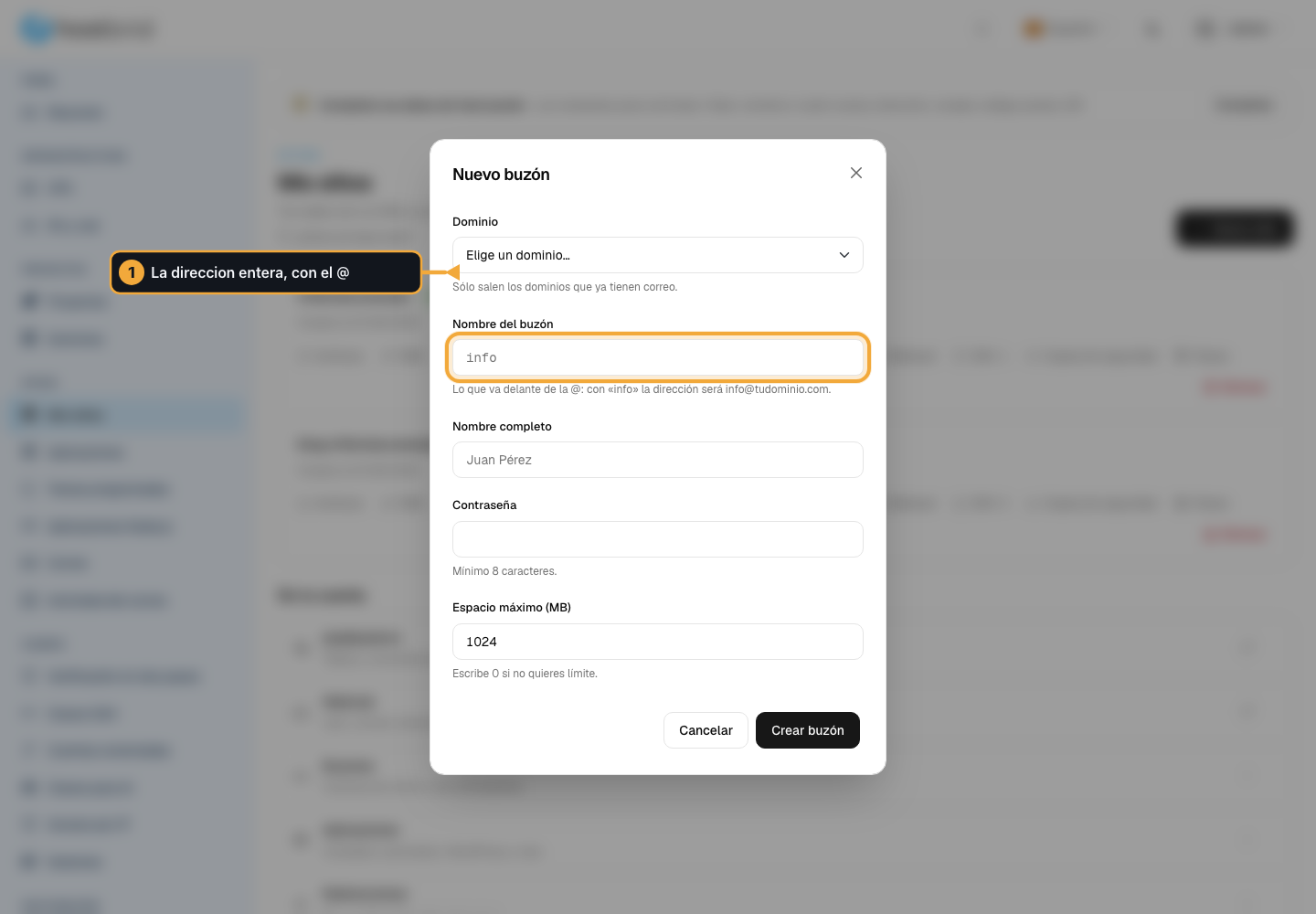
Dominio de Email — elige tu dominio. Si el desplegable dice «Primero debes tener un dominio de email creado», abre un ticket: falta crearlo.
Nombre de usuario (parte local) — lo que va antes de la arroba. Por ejemplo
info. Sólo letras, números, puntos y guiones.Nombre completo — opcional. Es el nombre que verá quien reciba tus correos.
Contraseña — larga y que no uses en ningún otro sitio. Este buzón queda expuesto a internet y recibirá intentos de adivinarla.
Espacio máximo (MB) — cuánto espacio puede ocupar.
0es sin límite, dentro del espacio de tu plan.
Pulsa Crear Buzón.
Cómo sabes que ha salido bien
La dirección aparece en la lista de buzones, con su cuota y en estado activo.
Para probarlo de verdad, pulsa Webmail en la fila de tu sitio: se abre el
correo en el navegador. Entra con la dirección completa
(info@tudominio.com, no sólo info) y la contraseña que acabas de poner.
Mándate un correo desde otra cuenta tuya y comprueba que llega.
Elegir el primer buzón al contratar correo
Cuando contratas correo en la tienda, el campo Nombre de tu primer buzón (opcional) te deja decidir cómo se llama la primera dirección. Si lo dejas vacío, creamos info@tudominio.com. Si escribes, por ejemplo, contacto, se crea contacto@tudominio.com y no se crea info.
Sólo puede llevar letras sin acentos, números, puntos, guiones y guiones bajos. Los nombres que el correo reserva para el sistema (como postmaster o abuse) no se pueden usar.
Eliminar un buzón
En Correo, pulsa Eliminar en la fila del buzón y escribe su dirección completa para confirmar. Se borran la dirección y todo su correo, y no se puede deshacer. Esto vale para cualquier buzón, también para el primero que se creó al contratar: si no lo quieres, puedes quitarlo. Si el buzón está ligado a un plan de correo de pago, el plan sigue facturándose: crea otro buzón o cancela el plan.
Configurar el correo en tus dispositivos
Puedes usar Hostbrid desde un navegador con Webmail
o añadir el buzón a tu aplicación de correo. Para configurarlo, elige el tipo
de cuenta IMAP (no Exchange) y usa estos datos. El usuario es siempre la
dirección completa, por ejemplo info@tudominio.com.
Entrada (IMAP)
  Servidor: mail.hostbrid.com
  Puerto: 993
  Seguridad: SSL/TLS
  Usuario: dirección de correo completa

Salida (SMTP)
  Servidor: mail.hostbrid.com
  Puerto: 587
  Seguridad: STARTTLS
  Autenticación: sí, con la misma dirección completa y contraseña
Usa la contraseña del buzón. Si el programa pregunta por autenticación del servidor de salida, actívala; IMAP y SMTP usan la misma dirección y contraseña.
Outlook para Windows
Al añadir la cuenta, escribe la dirección completa. Si Outlook no la configura automáticamente, abre la configuración avanzada, elige IMAP e introduce los servidores y puertos de arriba. En Outlook clásico suele estar en ; en el nuevo Outlook, en .
Thunderbird para ordenador
Elige Configurar una cuenta de correo existente, escribe la dirección y la contraseña, y pulsa Configurar manualmente. Selecciona IMAP para la entrada, introduce los dos servidores de arriba y activa la autenticación SMTP.
Apple Mail para Mac
Abre , escribe
tu nombre, la dirección y la contraseña, y selecciona IMAP. Si pide los
servidores, usa mail.hostbrid.com para entrada y salida con los puertos de
arriba.
Mail en iPhone o iPad
Abre (en versiones anteriores,
). Introduce tu nombre, dirección,
contraseña y descripción. Selecciona IMAP y escribe mail.hostbrid.com
como servidor de entrada y de salida; usa los puertos de arriba.
Gmail en Android
En Gmail, pulsa tu foto de perfil y elige . Escribe la dirección y la contraseña. Cuando Gmail pida los servidores, usa los datos de entrada y salida de arriba.
Los nombres de algunos menús cambian según la versión de la aplicación. Si un cliente ofrece Comprobar de nuevo o Probar configuración, úsalo después de introducir los datos. Si la conexión falla, confirma que el usuario sea la dirección entera y que la seguridad y los puertos coincidan con esta guía.
Recibir en un buzón el correo de otra dirección
Para ventas@tudominio.com no siempre hace falta un buzón nuevo. Un alias
reenvía a otro buzón y no ocupa espacio ni cuenta para tu cuota de buzones.
Nota
Hoy los alias no se crean desde el panel. Pídenoslo desde
diciendo la dirección que quieres
que exista y el buzón donde quieres recibirlo, y te lo dejamos puesto. Si
automatizas, están en la API: /hosting/api/rest/mail-aliases/ (mira
La API, para automatizar tu cuenta).
Usa un buzón cuando quieras entrar a esa dirección por separado, y un alias cuando sólo quieras que el correo llegue a un sitio donde ya entras.
Problemas frecuentes
- No me llega nada
Casi siempre el dominio no apunta aquí todavía, o los registros de correo se quedaron en el proveedor anterior. Repasa Poner tu dominio.
- Mis correos llegan a la carpeta de spam de quien los recibe
Es un asunto de reputación del dominio y de sus registros de correo. Abre un ticket: lo revisamos nosotros.
- «Te has quedado casi sin espacio»
El aviso de arriba del panel cuenta ficheros y correo juntos. Vacía la papelera del webmail o pasa a un plan con más espacio.