Tu VPS: pedirlo, ampliarlo y borrarlo
Qué consigues: una máquina entera para ti —con su procesador, su memoria y su disco— en la que mandas tú. Sirve para lo que un sitio compartido no puede: tu propia base de datos, un servicio que escucha en un puerto raro, o una aplicación que necesita instalar cosas en el sistema.
Si lo que quieres es publicar una web con WordPress, no necesitas un VPS: con un sitio te sobra y te cuesta bastante menos. Mira Dar de alta una web.
Pedir uno
En el menú, . Eliges la talla y el sistema operativo, y si lo pagas al mes o al año (al año, con un 20 % de descuento). Las diez tallas, con lo que incluye cada una, están en Tu plan: qué incluye, cómo se paga y cómo cambiarlo.
La máquina tarda unos minutos en estar lista. Mientras, la verás en con su estado.
Note
La dirección IP. Todo VPS lleva una IPv4 pública dedicada obligatoria, facturada como concepto recurrente separado: 6 € al mes o 72 € al año. Apuntas el dominio y funciona, también para correo o cualquier servicio que no vaya por la web. Si necesitas una segunda dirección, contrata otro complemento en , por el mismo precio unitario.
Verla y manejarla
En está la lista, con la dirección IP, el procesador, la memoria y el estado de cada una. Los filtros de arriba —Todas, Activas, Paradas— te dejan quedarte con las que te interesan.
Desde la columna Acción de cada fila la arrancas, la paras o la reinicias.
Cambiar el nombre
Entra en la ficha del VPS y, en Nombre del VPS, escribe un nombre de hasta 63 letras, números o guiones. El nombre del panel y de la infraestructura cambia en el acto: no se apaga ni se reinicia la máquina.
El nombre que muestra el panel y el hostname que conoce el sistema operativo son dos datos distintos. Si es Linux, está encendido y responde el agente, puedes marcar Cambiar también el hostname dentro de Linux: se aplica y se verifica en caliente. Las terminales que ya estaban abiertas pueden conservar el prompt anterior hasta que vuelvas a entrar.
Si no responde el agente, el panel conserva el nombre nuevo y te lo avisa; no
provoca ningún corte. También puedes hacerlo dentro de Linux con
sudo hostnamectl set-hostname nombre-nuevo. Windows necesita reiniciar
para aplicar su nombre interno, por lo que el panel nunca lo hace
automáticamente. Cámbialo dentro de Windows y reinicia cuando te venga bien.
Solo quien administra la cuenta puede cambiar el nombre que ve todo el equipo.
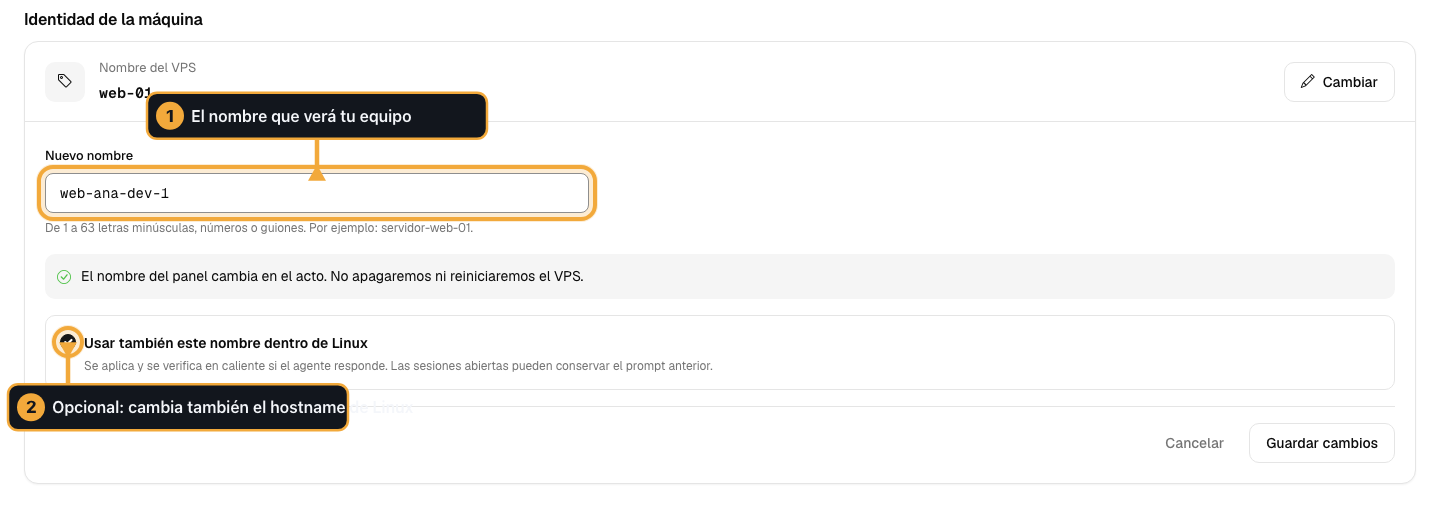
Escribe el nombre que verá tu equipo. La segunda opción es voluntaria y cambia también el hostname dentro de Linux, sin reiniciar.
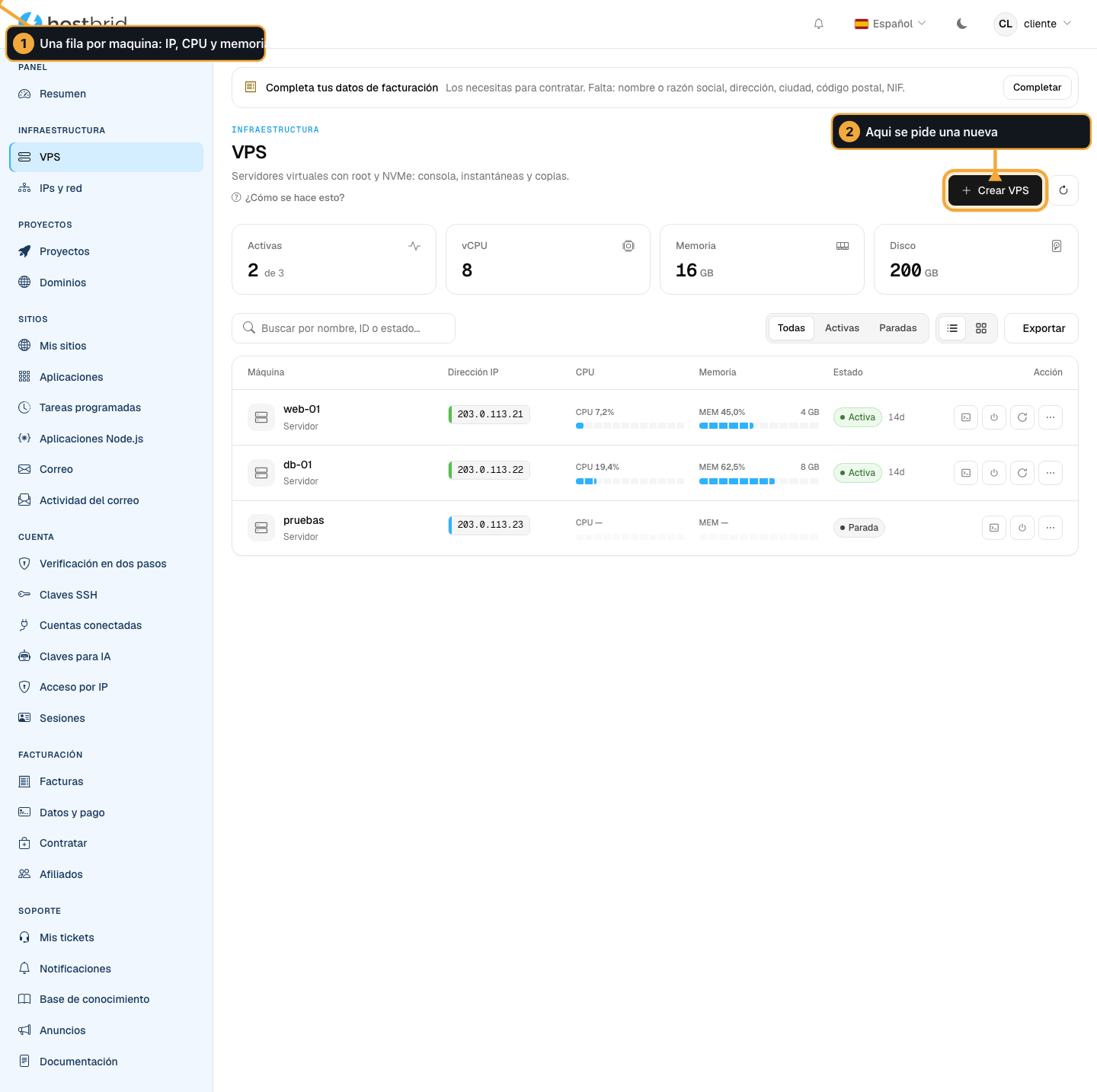
Cada fila es una máquina. Desde la derecha se arranca, se para y se reinicia.
Warning
Parar una VPS tira abajo todo lo que sirva: webs, bases de datos, correo. No se pierde nada —el disco sigue ahí y al arrancar vuelve todo— pero mientras está parada no responde.
Reiniciar no arregla un servicio caído dentro de la máquina. Si lo que falla es tu aplicación, reiniciar la máquina entera borra los registros que explicarían el fallo. Entra por SSH y míralos antes.
Entrar por SSH
Sube tu clave pública en antes de crear la máquina: se instala sola al arrancar.
Si ya la habías creado, súbela igual y reinicia la máquina.
ssh root@<la IP de tu VPS>
Note
El puerto de SSH de tu VPS es el que tú decidas dentro de la máquina. El puerto 22022 que aparece en otras guías es el de nuestros servidores, no el tuyo.
Ampliar la máquina
Una máquina se puede ampliar en cuatro cosas: procesador, memoria, disco principal (el del sistema) y un disco adicional para copias, fotos o archivo.
Lo que amplías es de esa máquina. No se reparte con tus otros servidores ni pasa a otro si borras este: si tienes dos máquinas pequeñas, no se pueden juntar en una grande. Para eso se sube de plan una y se da de baja la otra.
Dentro de lo que incluye tu plan, lo ajustas tú, sin coste, en la ficha de la máquina, en CPU y memoria. Es lo que toca hacer, por ejemplo, después de subir de plan.
Por encima de lo que incluye tu plan, lo pagas desde la misma ficha: te enseñamos el precio antes de cobrar, es el de la calculadora de hostbrid.com/vps, se cobra hoy la parte que queda del periodo y va en la misma cuota que la máquina (al año, con su 20 % de descuento). Sólo quien administra la cuenta puede contratarlo. Paso a paso: Ampliar tu VPS: más CPU, más memoria, más disco.
La máquina a medida
Las diez tallas son el punto de partida, no el techo: la tuya se puede llevar a cualquier configuración subiendo procesador, memoria o disco pieza a pieza. No tienes que encajar en una talla.
El precio de esa configuración es el mismo que te da la calculadora de hostbrid.com/vps, en «Configura la máquina pieza a pieza»: el panel usa esa fórmula, no otra. Si quieres saber lo que te va a costar antes de pedirlo, calcúlalo ahí.
El disco adicional va aparte, a 0,022 € por GB y mes.
Cuándo se nota cada cambio:
Procesador y memoria se aplican al reiniciar la máquina. Reiníciala cuando te venga bien cortar.
El disco principal crece en el acto, pero no se puede hacer más pequeño después, ni aunque dejes de necesitarlo. Por eso, antes de ampliarlo, piensa si te basta con un disco adicional, que sí se puede quitar.
Quitar una ampliación
Si ya no necesitas lo que ampliaste por encima del plan, se cancela:
Deja de cobrarse ya. La cuota baja desde el siguiente cobro.
No se devuelve lo ya pagado, así que la conservas hasta el final del periodo pagado. Ese día se quita.
Hasta esa fecha puedes deshacerlo sin pagar nada.
Quitar procesador o memoria a una máquina encendida exige apagarla y encenderla. Lo hacemos de 03:00 a 05:00 (hora de Madrid) del día en que termina el periodo. Te lo decimos al cancelar, y si prefieres cortar tú a otra hora, puedes reiniciarla antes cuando mejor te venga.
Dos casos distintos:
El disco principal no se puede quitar, porque no se puede hacer más pequeño. Si quieres pagar menos por él, la salida es crear una máquina nueva más pequeña, pasar allí tus datos y dar de baja la antigua. Escríbenos y te ayudamos.
Un disco adicional se deja de pagar borrándolo, y sus datos se pierden. Para que no sea un despiste, hay que escribir su nombre. Si tienes una instantánea que lo incluye, borra antes la instantánea. Deja de cobrarse ya, sin devolución.
Borrar la máquina
Borrar la máquina no da de baja el plan. Sigues teniendo el servidor contratado, y puedes crear otra máquina en su lugar con lo que tengas contratado. Si lo que quieres es dejar de pagar, además hay que darlo de baja: mira Dar de baja un plan.
Warning
Al borrar la máquina se borra todo lo que hay dentro, también sus discos adicionales, y no se puede recuperar. Llévate antes lo que quieras conservar.
Borrar la máquina, cancelar ampliaciones, borrar un disco adicional y dar de baja el plan sólo lo puede hacer quien administra la cuenta, que es quien paga. Si sois varios, pídeselo a esa persona. Cambiar de plan sí lo puede hacer cualquiera del equipo.
Instalar una aplicación
En hay un catálogo. Las que se pueden instalar sobre una VPS lo dicen en su ficha, y se instalan solas, ya publicadas con su certificado.
Automatizarlo
Todo lo de arriba se puede hacer sin abrir el panel:
hostbrid maquinas list          # ver las tuyas
hostbrid maquinas start 101     # arrancarla
hostbrid maquinas stop 101      # pararla (te pide escribir su nombre)
El número es el identificador de la máquina: sale en la primera orden.
También se lo puedes pedir a tu IA, si le has conectado el MCP. Para eso la
clave necesita el permiso maquinas:leer, que marcas tú al crearla en
. El de arrancar y parar,
maquinas:encender, ése sí se pide en un ticket. Mira La API, para automatizar tu cuenta.
Problemas frecuentes
- La creé y no arranca
Dale unos minutos: la primera vez tiene que copiar la imagen del sistema. Si pasa de diez, ábrenos un ticket con el nombre de la máquina.
- No me deja entrar por SSH
Casi siempre es que la clave se subió después de crear la máquina. Súbela en y reinicia.
- Quiero más memoria
Si tu plan la incluye, ajústala en CPU y memoria, en la ficha de la máquina, y reiníciala. Si no, amplíala pagando la diferencia desde la misma ficha (Ampliar tu VPS: más CPU, más memoria, más disco) o sube de plan (Tu plan: qué incluye, cómo se paga y cómo cambiarlo).
- He ampliado el disco y ahora quiero reducirlo
No se puede. La salida es una máquina nueva más pequeña: escríbenos y te ayudamos a pasar los datos.