Las direcciones IP de tu VPS
Qué consigues: consultar las IP de tu VPS y configurar su DNS inverso desde Redes e IPs (pestaña Direcciones IP) para tus direcciones contratadas en bloques habilitados, sin abrir un ticket.
Lo que hay que saber antes de tocar nada
El inventario refleja la configuración de tus máquinas. Sólo puedes utilizar las direcciones asignadas a tu contrato; configurar otra IP dentro del sistema operativo no te da derecho a utilizarla. Si aparece Cambio de IP disponible, puedes reservar una dirección del rango nuevo y decidir cuándo completar el cambio. Reservarla conserva la actual; al completar el cambio, la antigua se retira y no podrás volver a ella.
Una vez completado el cambio, desaparecen el aviso y el asistente de migración. A partir de entonces gestionas la IP y su DNS inverso con normalidad. Si tienes otras IP antiguas pendientes, el aviso seguirá apareciendo únicamente por ellas.
Sigue las instrucciones del asistente de cambio de IP y la fecha orientativa que muestra su banner. No cambies direcciones ni rutas por tu cuenta sin comprobar antes el acceso a la consola y la conectividad del VPS.
Tu VPS necesita una IPv4 pública dedicada obligatoria. Se entrega junto al servidor y se factura como concepto recurrente separado: 1,50 € al mes o 18 € al año. Cada dirección adicional es otro complemento, también con su precio y con DNS inverso desde el panel cuando el bloque esté habilitado.
Ver las direcciones
Menú Redes e IPs, pestaña Direcciones IP. Verás, por cada servidor, su dirección pública (la que sirve para llegar a él desde internet) y su dirección en cada red privada (la que usan tus servidores para hablarse entre sí). Pulsa Copiar para llevarte una dirección.
Si un servidor tiene varias direcciones públicas, la marcada como Principal es la que lleva la puerta de enlace: sin ella el servidor no sale a internet. Si no tiene ninguna, la pestaña lo explica y te lleva a Puertos abiertos o al Acceso privado.
VPS sin IP pública y redes privadas
Si tu VPS no tiene IPv4 pública, su primera tarjeta de red (tarjeta 1) está en tu Red interna: su dirección es privada y la puerta de enlace es la primera dirección de esa red (acaba en .1). Si instalas desde tu propia ISO o sin sistema operativo, no hay configuración inicial automática: abre Red para la instalación manual en la ficha del VPS y escribe esos datos en el instalador.
Un VPS sin IP pública no tiene ningún puerto abierto a internet, y eso es lo más seguro. Para entrar tienes tres caminos: la consola web del panel, que siempre funciona; abrir tú un puerto desde la pestaña Puertos abiertos de tu red; o entrar en privado con ZeroTier desde la pestaña Acceso privado.
Si añades después el VPS a otra red privada, se conecta con una tarjeta nueva (tarjeta 2 o posterior). En un VPS instalado desde tu ISO, configúrala a mano con la dirección y la máscara que muestra Red para la instalación manual y sin puerta de enlace. Sólo la primera tarjeta lleva puerta de enlace: si pones otra en la segunda tarjeta, el sistema puede enviar por ella todo el tráfico y perderás el acceso.
Abrir un puerto para entrar desde internet
Abrir un puerto es dejar entrar desde internet a un servicio de un servidor, por ejemplo SSH o una web. Tú eliges el servidor y qué quieres usar; nosotros te damos siempre un número libre.
Entra en Tus redes, abre tu red y pulsa la pestaña Puertos abiertos.
Elige el servidor y marca lo que quieres usar: Terminal (SSH), Escritorio remoto, Web, Web segura u Otro (escribe el número del puerto).
Pulsa Abrir el puerto. El panel te enseña la dirección con su número y un botón Copiar.
Para entrar por SSH escribe
ssh -p NÚMERO usuario@DIRECCIÓN. En Windows, pega la dirección con su número en el Escritorio remoto.
Cada puerto abierto es una puerta: ábrelo solo cuando lo necesites. Para cerrarlo, pulsa Cerrar este puerto en su fila y confirma con Sí, cerrar el puerto. Tu servidor sigue funcionando; solo deja de poderse entrar por esa dirección.
Pedir una IP adicional
Menú Contratar, sección de complementos, IP pública adicional.
Se entrega al contratarla y se libera al darla de baja.
Configura el DNS inverso de la dirección contratada desde Redes e IPs, pestaña Direcciones IP, si su bloque está habilitado.
Completar un cambio de IP
Reserva una IP del rango nuevo desde Cambio de IP disponible. La reserva conserva tu dirección actual.
Pulsa Preparar ambas direcciones y añade la nueva IP dentro del VPS sin quitar la anterior. Preparar sólo ajusta la protección de red: no configura automáticamente el sistema operativo.
Genera una prueba de conexión, ejecuta el comando mostrado dentro del VPS y pulsa Comprobar conexión. La nueva IP debe poder conectarse realmente; generar el comando no demuestra por sí solo que funciona.
Guarda la nueva IP, máscara y puerta de enlace en la configuración persistente del sistema. Actualiza DNS y listas permitidas y retira la IP anterior del sistema operativo. Conserva acceso a la consola mientras compruebas la red.
Confirma el corte sólo cuando la comprobación siga vigente y hayas terminado la configuración. El corte retira la IP anterior de tu asignación y no permite volver a ella.
La comprobación de conexión tiene una validez de 10 minutos. Si caduca antes de confirmar el corte, genera una nueva prueba, ejecuta su nuevo comando dentro del VPS y vuelve a pulsar Comprobar conexión. Una prueba anterior ya verificada no sustituye esta renovación. Renovar la prueba no cambia la red del sistema operativo.
Si el corte ya fue confirmado y sigue pendiente, pulsa Continuar comprobación del corte. El panel comprueba el estado real y completa los pasos pendientes del mismo cambio; no necesitas generar otra prueba ni reservar otra IP.
Configurar el DNS inverso (PTR)
El DNS inverso devuelve un nombre al consultar una IP. Por ejemplo, una IP
de tu VPS puede devolver servidor.example.com. Se gestiona para la IP;
no es un registro que debas añadir a la zona DNS de tu dominio.
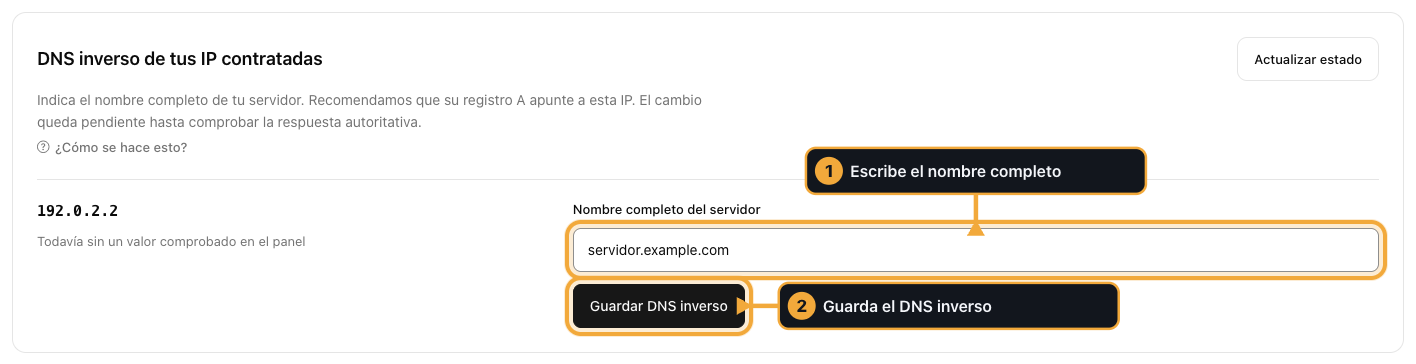
Entra en Redes e IPs, pestaña Direcciones IP, sección DNS inverso de tus IP contratadas.
Busca tu dirección y escribe el nombre completo del servidor, como
servidor.example.com, sinhttps://ni rutas.Recomendamos crear antes un registro A de ese nombre que apunte a la misma IP. La coincidencia entre directa e inversa es especialmente importante si vas a enviar correo desde el servidor.
Pulsa Guardar DNS inverso. El cambio puede mostrar Pendiente de comprobar mientras se procesa y verifica.
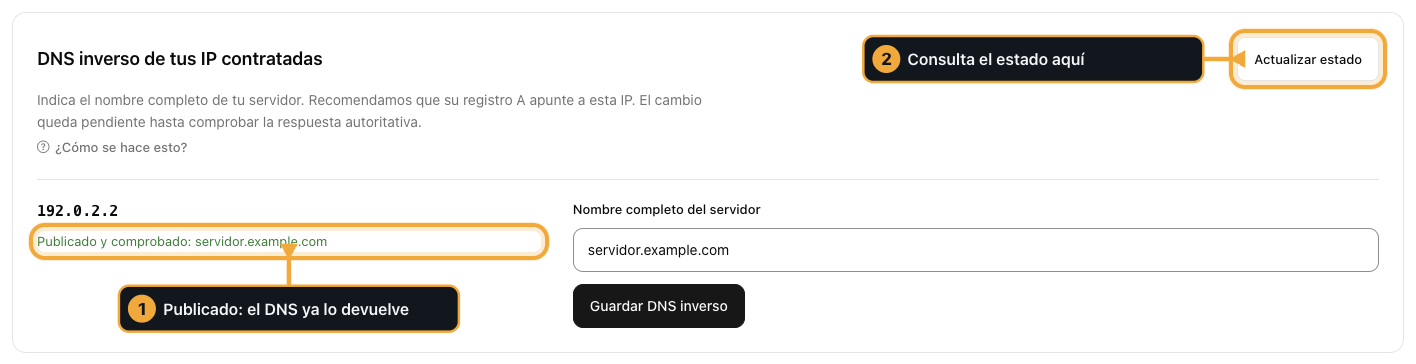
Consulta el estado con Actualizar estado. Sólo Publicado y comprobado confirma que los servidores DNS autoritativos están devolviendo el nombre. Para cambiarlo después, guarda el nuevo nombre en el mismo formulario.
Sólo puedes gestionar tus IP contratadas de bloques habilitados. Si conservas una IP del bloque antiguo, el DNS inverso puede estar deshabilitado para ella. El cambio al rango nuevo lo decides tú desde el banner de cambio de IP; no se realiza automáticamente por configurar el PTR.
Cómo sabes que ha salido bien
Entra en el servidor y escribe ip a: ahí está la verdad. Compara con lo que
dice el panel en la pestaña Direcciones IP tras recargarla; tienen que coincidir.
Para comprobar que sale a internet, desde dentro: ping -c3 1.1.1.1. Si
responde, la ruta por defecto está bien.
Acceso privado a tus servidores
El acceso privado desde tus dispositivos está en Tus redes → Ver la red → pestaña Acceso privado. Con él, tu ordenador entra en tu red privada como si estuviera en la oficina, sin abrir ningún puerto. No es lo mismo tener una red creada que tener acceso desde tu ordenador: la red necesita un VPS conectado y una ruta comprobada.
Abre la red que quieras utilizar. Si aparece Conecta un VPS a esta red, abre el enlace con el nombre de la red y añade un servidor con Añadir servidores. Espera a que su conexión se haya aplicado; añadirlo a la lista todavía no confirma el acceso.
Vuelve al estado de acceso de esa misma red. Preparando el acceso significa que todavía no está confirmado; Acceso con una incidencia indica un problema que impide confirmarlo. Ninguno de esos estados garantiza que puedas entrar.
Cuando aparezcan los pasos de acceso, instala ZeroTier en tu ordenador y sigue el identificador y la autorización que muestra el panel. Unirte no autoriza por sí solo el dispositivo. No compartas el identificador fuera de tu cuenta.
Comprueba que la red figure entre las redes a las que puedes entrar. Desde tu dispositivo autorizado, conecta a un servidor encendido por su dirección privada y comprueba el servicio que necesitas. Autorizar el dispositivo no demuestra por sí solo que ese servicio responda.
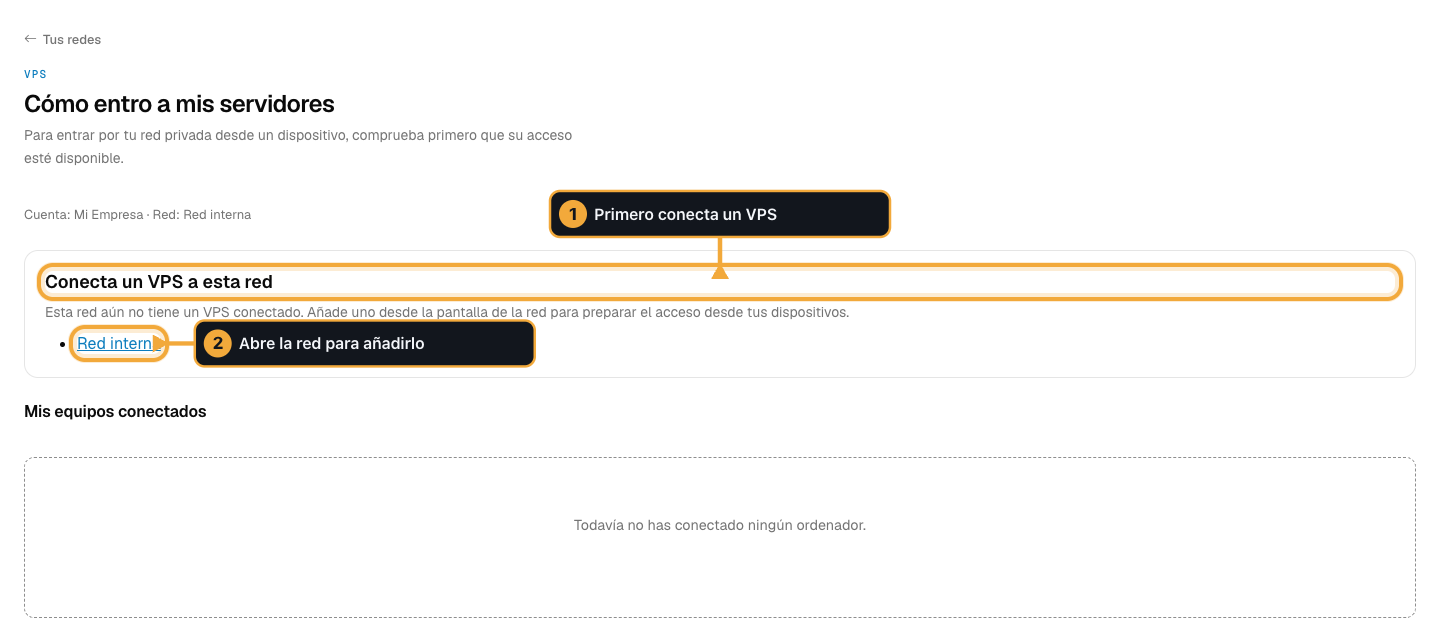
1. Conecta un VPS: este ejemplo aún no tiene un servidor conectado; no anuncia una ruta disponible. 2. Abre tu red: pulsa su nombre y añade el VPS antes de seguir con el acceso desde tu ordenador.
Problemas frecuentes
- Mi red dice «Conecta un VPS a esta red»
Pulsa el nombre de la red y usa Añadir servidores para conectar un VPS. Espera a que la conexión se haya aplicado y vuelve a consultar el estado. Una red sin VPS conectado no ofrece todavía un destino al que entrar; no se muestran pasos de acceso como si la ruta ya estuviera disponible.
- El acceso privado muestra una incidencia
El panel no puede confirmar el acceso en ese momento; no significa que esté preparado. Consulta más tarde el estado de esa misma red. Si persiste, contacta con soporte e indica el nombre de la red, el VPS y el mensaje mostrado. No envíes identificadores, contraseñas ni claves privadas.
- He cambiado la IP en el panel y dentro de la máquina sigue la vieja
Reservar la IP nueva no retira la actual. Sigue el asistente de «Cambio de IP disponible» para preparar y completar el cambio cuando te convenga. No uses una IP que no esté asignada a tu contrato.
- «Esa dirección no está disponible. Elige otra de la lista»
Has pedido una dirección que es de otra máquina, la puerta de enlace, o está reservada. Elige una de las que salen como libres.
- «Esa es la dirección principal de tu servidor y no se puede quitar por separado»
La principal es la que lleva la salida a internet y forma parte obligatoria del contrato del VPS. Puedes dar de baja las adicionales; la principal se cancela junto con el servidor.
- He quitado una IP del panel y el servidor sigue teniéndola
Quitarla aquí sólo deja de documentarla: la tarjeta de red de la máquina no se borra sola. Quítala también dentro.
- Añadí una tarjeta de red y no tiene dirección
Es lo esperado: la tarjeta se añade y la dirección se configura desde dentro de la máquina.
- Quiero una segunda IP y me dice que no entra en mi plan
Tu VPS ya tiene su dirección principal obligatoria, facturada en una línea separada. La segunda es otro complemento de pago. Está en Contratar, o escríbenos y te la preparamos.
- Necesito que la IP resuelva a mi nombre de dominio al revés
Configura el PTR en «Redes e IPs», pestaña «Direcciones IP», sección «DNS inverso de tus IP contratadas». Introduce el nombre completo y pulsa «Guardar DNS inverso». No necesitas abrir un ticket para las IP contratadas de bloques habilitados.
- El DNS inverso sigue en «Pendiente de comprobar»
Guardar una solicitud no significa que ya esté publicada. Pulsa «Actualizar estado» y espera a «Publicado y comprobado». Si hubo un error, recarga para consultar el estado antes de reintentar; no envíes varias veces la solicitud.
- «El DNS inverso todavía no está habilitado para este bloque»
Esa dirección no pertenece a un bloque habilitado para este servicio. Si tienes una IP antigua y aparece el banner de cambio, puedes elegir cuándo migrar al rango nuevo. Reservarla conserva la actual hasta completar el cambio; después no podrás volver a la antigua.
- ¿Crear un registro A configura también el DNS inverso?
No. El registro A de tu dominio convierte un nombre en una IP; el PTR convierte la IP en un nombre. Crea el A donde gestiones el DNS del dominio y guarda el PTR en «Redes e IPs», pestaña «Direcciones IP». Recomendamos que ambos coincidan.
- ¿Puedo elegir en qué VLAN va mi servidor?
No: la red, con su puerta de enlace, se configura sola al crear el servidor. Si tu caso necesita algo especial, cuéntanoslo y lo vemos.
- La prueba de conexión ha caducado antes de confirmar el corte
La comprobación de conexión tiene una validez de 10 minutos. Si caduca antes de confirmar el corte, genera una nueva prueba, ejecuta su nuevo comando dentro del VPS y vuelve a pulsar Comprobar conexión. Una prueba anterior ya verificada no sustituye esta renovación. Renovar la prueba no cambia la red del sistema operativo.
- El corte está confirmado pero sigue pendiente
Si el corte ya fue confirmado y sigue pendiente, pulsa Continuar comprobación del corte. El panel comprueba el estado real y completa los pasos pendientes del mismo cambio; no necesitas generar otra prueba ni reservar otra IP.
Una vez completado el cambio, desaparecen el aviso y el asistente de migración. A partir de entonces gestionas la IP y su DNS inverso con normalidad. Si tienes otras IP antiguas pendientes, el aviso seguirá apareciendo únicamente por ellas.