Cambiar la versión de PHP
Qué consigues: que tu web use la versión de PHP que le pide tu aplicación, sin abrir un ticket.
Cada aplicación tiene sus exigencias. WordPress pide 7.4 o más; Drupal, TYPO3, DokuWiki y Nextcloud actuales no arrancan por debajo de 8.2; ownCloud, en cambio, no pasa de 8.0. La versión se elige por sitio, así que puedes tener una web en 8.3 y otra en 8.0 en la misma cuenta.
Pasos
En el Panel de Hosting, en la fila de tu sitio, pulsa PHP.

En la lista de versiones, mira cuál lleva la etiqueta Actual. Esa es la que tienes ahora.
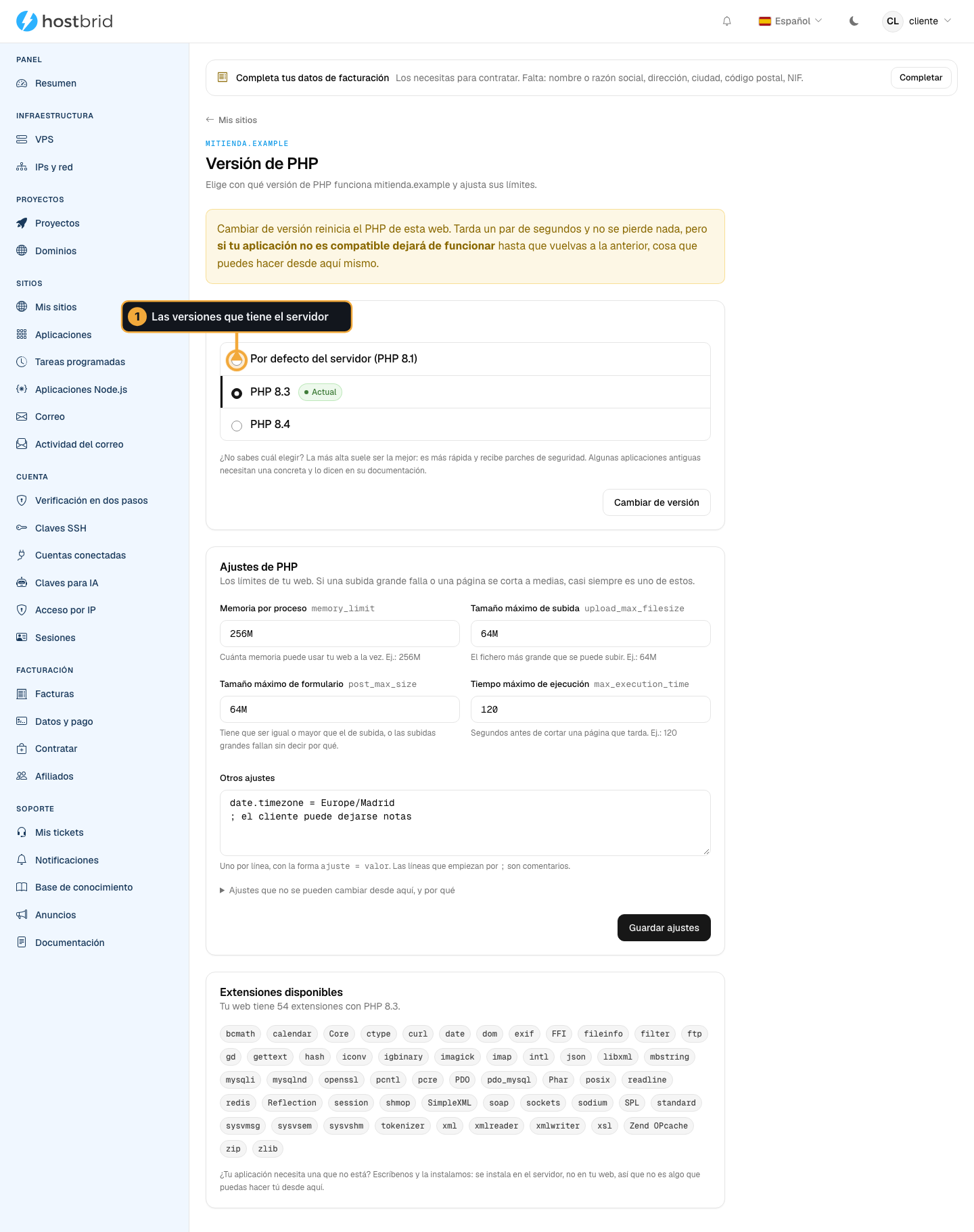
Elige la versión que quieres y pulsa Aplicar.
El cambio no es cosmético: se reescribe la configuración de tu web y se recarga el servidor. Tarda unos segundos.
Cómo sabes que ha salido bien
Sale un aviso en verde:
Versión de PHP cambiada. Tu web ya usa la nueva; si algo deja de funcionar, vuelve a la anterior desde aquí mismo. A partir de ahora no te la cambiaremos al instalar nada.
Y la etiqueta Actual se ha movido a la versión que elegiste.
Abre tu web y compruébalo. Si algo se rompe, vuelve a esta pantalla y pon la versión anterior: se deshace igual de rápido.
Important
En cuanto eliges una versión tú, dejamos de tocártela. Antes, instalar una aplicación que pedía más PHP te la subía por detrás; a partir de ahora te avisaremos y decides tú. Es tu web.
Qué extensiones tienes
Al final de la misma pantalla, en Extensiones disponibles, tienes la lista de extensiones de la versión que está corriendo ahora mismo.
Es donde hay que mirar cuando una aplicación pide algo como ext-intl o
ext-gd y quieres saber si va a funcionar antes de instalarla.
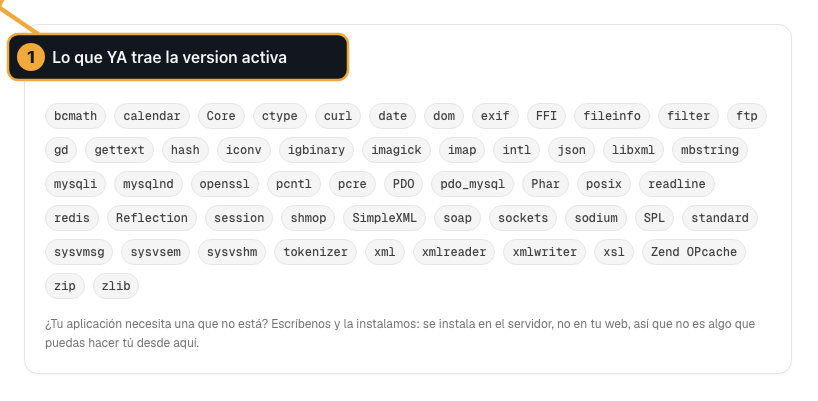
Si te falta una, abre un ticket: las extensiones se instalan en el servidor y no desde tu panel.
Problemas frecuentes
- «Ahora mismo no podemos consultar las versiones disponibles en el servidor»
No es cosa tuya. Vuelve a entrar en unos minutos. Si sigue igual pasada media hora, abre un ticket.
- «No se ha podido cambiar»
El aviso lleva el motivo detrás. Cópialo tal cual en un ticket: con ese texto sabemos qué pasó.
- Cambié de versión y la web da error 500
Es lo esperable si la aplicación no admite esa versión. Vuelve a la anterior desde esta misma pantalla; se arregla en el momento.
- No veo el botón PHP
Tu usuario está como sólo lectura dentro de la organización. Pídele a quien la administra que te cambie el rol.
Siguiente paso
Si lo que necesitas no es otra versión sino más memoria o subidas más grandes, mira Ver y editar los ajustes de PHP.