Entrar en tu VPS cuando el SSH no responde
Qué consigues: teclado y pantalla de tu servidor aunque la red de dentro esté rota, el cortafuegos te haya dejado fuera o hayas tocado el SSH y ya no entre nadie.
Qué es la consola
Es como estar delante del servidor con un monitor y un teclado enchufados. No pasa por la red de dentro de la máquina, así que funciona cuando el SSH no. Es la herramienta a la que recurrir cuando te has quedado fuera.
Por eso mismo, quien tiene consola tiene el servidor: el panel sólo la abre a quien administra la cuenta o la usa de verdad, nunca a un usuario de sólo lectura.
Pasos
Menú VPS y abre tu servidor.
Pulsa Consola desde la tarjeta, la fila, la ficha del VPS, Instantáneas o Copias de seguridad. Se abre en otra pestaña del navegador. Si estás en la ventana ISO y arranque, ciérrala para acceder a los controles de la página que hay debajo.
Si arrancas una ISO, sigue el instalador o las herramientas de rescate que aparecen en pantalla. Un VPS sin SO no tiene credenciales iniciales de SSH: crea las del sistema durante la instalación. Si ya hay un sistema instalado, usa su usuario y contraseña.
Conserva abierta la página del panel donde empezaste la subida o la ISO desde tu PC mientras consultas la consola en otra pestaña. Puedes cerrar la ventana ISO y arranque y volver a abrirla desde Archivos y conexiones en esta página: en esa misma página se conservan el archivo elegido y la conexión.
Si el disco está cifrado con LUKS, escribe la frase de paso en la consola al arrancar. SSH todavía no estará disponible hasta que desbloquees el disco y el sistema termine de iniciar. El panel no solicita ni guarda la frase de paso.
En la consola tienes además:
Enviar Ctrl+Alt+Del — para reiniciar desde dentro.
Pegar — se teclea letra a letra, como si lo escribieras tú. Úsalo para contraseñas largas y claves.
Pantalla completa, Reconectar y Cambiar tema.
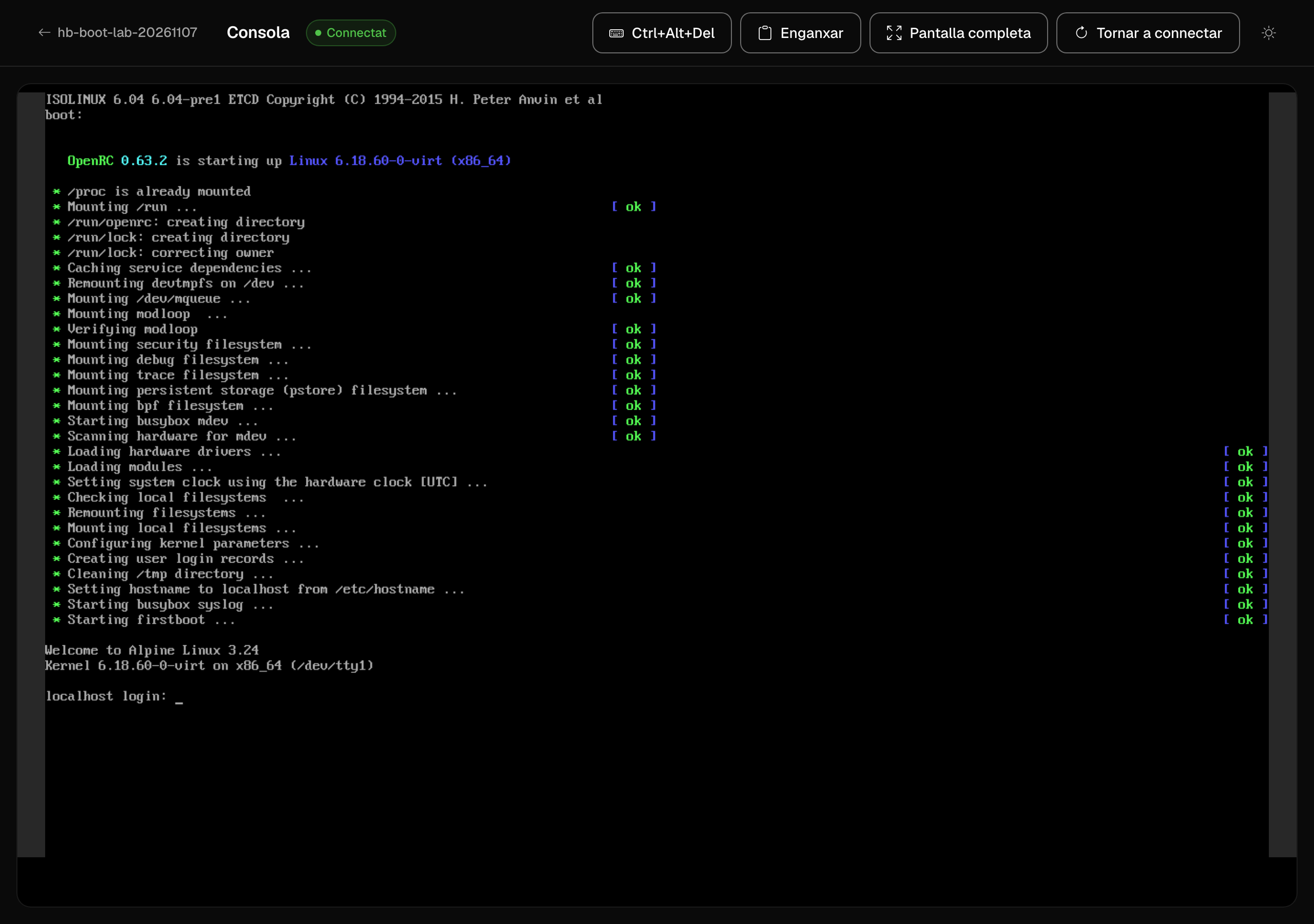
Captura real de un VPS de prueba arrancado desde una ISO, con la interfaz en catalán. El indicador Connectat confirma la conexión de la consola; el texto de arranque y localhost login: vienen del sistema de la ISO, sin usar SSH. Haz clic dentro de la pantalla para escribir con el teclado. Enganxar (Pegar) permite introducir texto desde el portapapeles; no pegues ni compartas tu frase de paso fuera de la consola.
Cómo sabes que ha salido bien
Ves el texto de arranque o la petición de usuario, y al escribir sale lo que
escribes. Si entras y ip a te enseña tu dirección, la máquina está viva y lo
que falla es la red o el SSH, no el servidor.
Problemas frecuentes
- La consola no abre y dice que lo intente en un minuto
Suele ser momentáneo. Espera un minuto y vuelve a pulsar Consola. Si sigue igual, escríbenos.
- Me sale que el servidor está suspendido y no me deja abrirla
Un servicio suspendido no se enciende ni deja abrir la consola. Mira el aviso de arriba: si es por un pago pendiente, en cuanto se cobre vuelve a encenderse solo y no se pierde nada.
- Veo la pantalla negra y no responde nada
Comprueba primero que el VPS está encendido: si está parado, no hay nada que enseñar. Enciéndelo y vuelve a abrir la consola.
- Escribo la contraseña y no sale ningún carácter
Es normal en Linux: las contraseñas no se ven al escribirlas, ni siquiera con puntos. Escríbela entera y pulsa Intro.
- El teclado me cambia los símbolos de sitio
La consola manda las teclas tal cual y el sistema de dentro las interpreta con su propia distribución, que casi siempre viene en inglés. Usa el botón «Pegar» para lo que lleve símbolos raros.
- Me he quedado fuera por el cortafuegos que puse yo
Para eso está la consola: entra por aquí y quítate la regla. Ten en cuenta que el panel no tiene cortafuegos para el VPS: el que hay es el que has montado tú dentro de la máquina.
- Puedo ver el servidor pero no abrir la consola
La consola es teclado y ratón de verdad, así que no se da a los usuarios de sólo lectura: desde ahí se puede entrar como administrador. Pídeselo a quien administra la cuenta.
- He perdido la contraseña de root
Se recupera desde la consola arrancando en modo de usuario único, igual que en cualquier servidor. Si no te manejas con eso, escríbenos y lo hacemos contigo.