Note
Les captures d’écran de cette page montrent le panneau en espagnol : elles sont prises une seule fois, sur l’interface espagnole. Votre panneau affiche les mêmes écrans avec les libellés français employés dans ce texte — les boutons sont au même endroit.
Installer WordPress
Ce que vous obtenez : un WordPress installé et prêt à l’emploi, sans rien télécharger ni toucher à la base de données à la main.
La marche à suivre est la même pour les autres applications du catalogue (WooCommerce, Joomla, PrestaShop et les autres) : seule change celle que vous choisissez à la première étape.
Avant de commencer
Vous devez avoir créé le site (Créer un site web).
WordPress exige PHP 7.4 ou supérieur. Si votre site est en dessous, changez de version avant : Changer la version de PHP.
Il est préférable, sans être obligatoire, que le domaine pointe déjà ici (Connecter votre domaine). Sinon, vous devrez revoir l’adresse du site depuis WordPress un peu plus tard.
Étapes
Dans le panneau d’hébergement, ouvrez le catalogue d’applications.
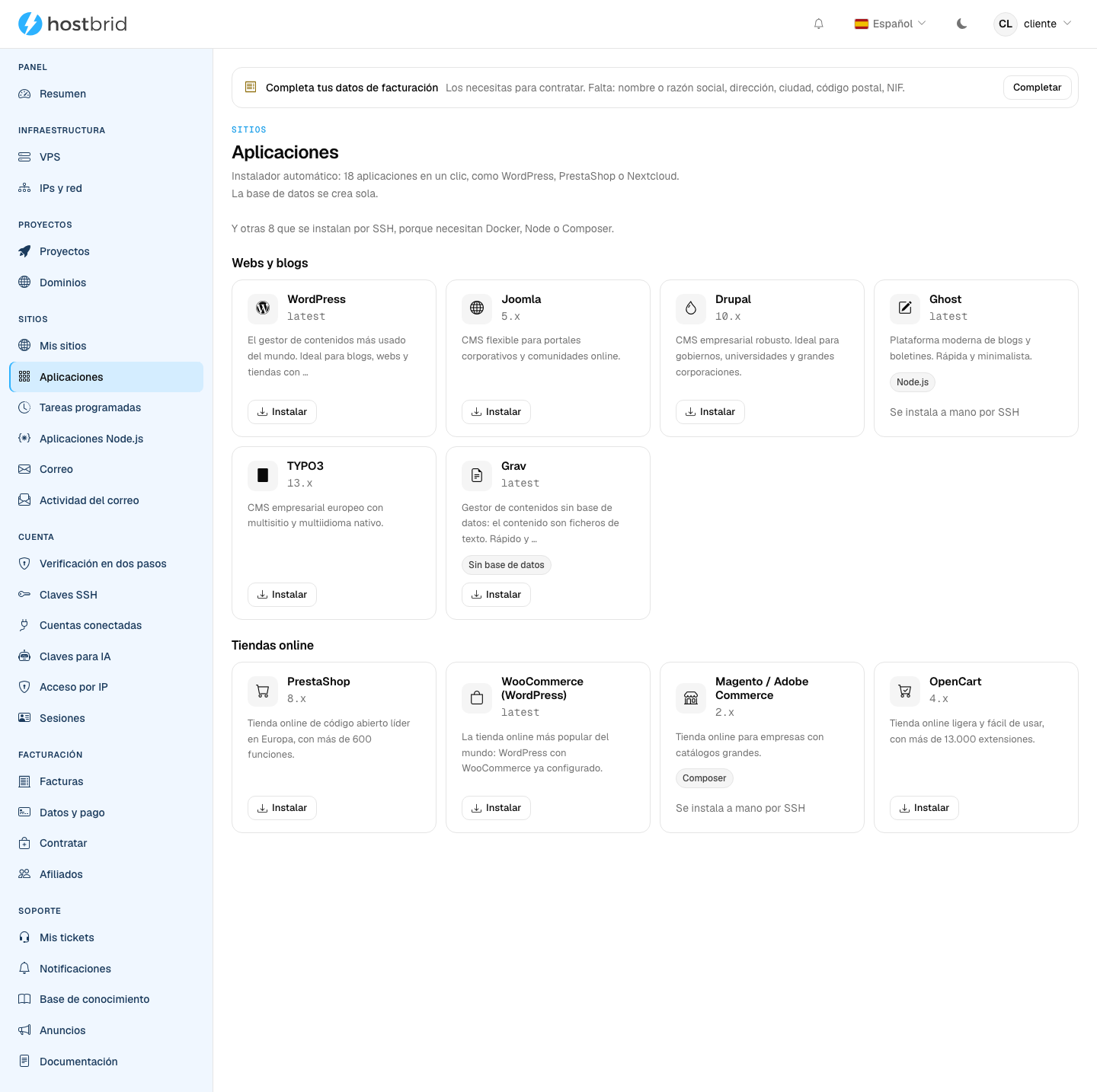
Cherchez WordPress et cliquez sur Installer.
Si le panneau affiche « Pour installer une application, il vous faut d’abord un site », c’est que vous n’avez encore aucun site où l’installer.
Dans Sur quel site, choisissez votre site.
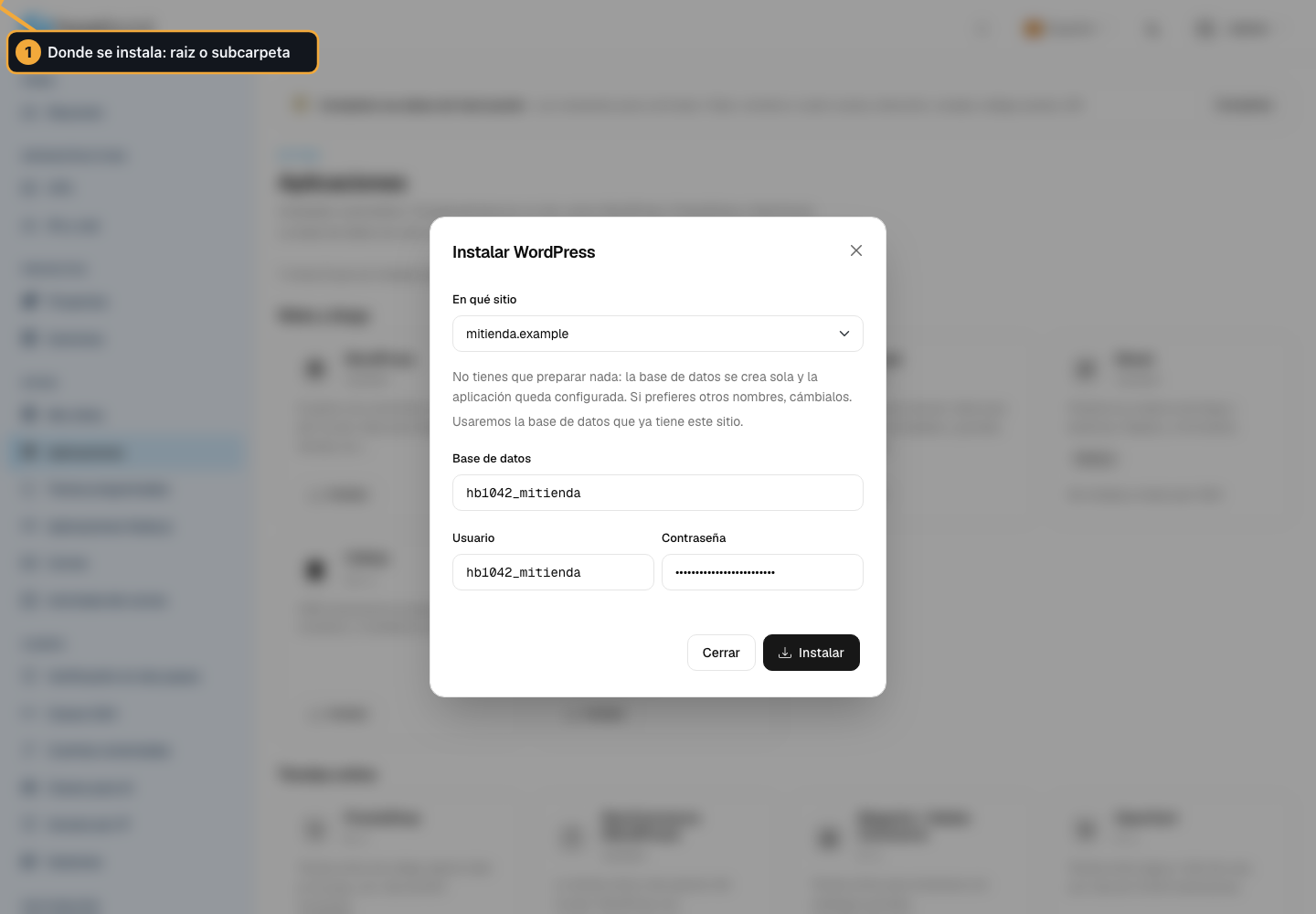
Les champs Base de données se remplissent tout seuls avec ceux de ce site.
Laissez-les tels quels. On n’y touche que si vous voulez utiliser une autre base de données. Si vous les effacez, WordPress vous les demandera ensuite dans son propre assistant.
Cliquez sur Installer et patientez.
Le bouton passe à Installation…. WordPress est téléchargé, décompressé, et le fichier
wp-config.phpest écrit avec les informations de la base de données.Une fois terminé, cliquez sur Ouvrir l’administration.
Vous arrivez sur l’assistant propre à WordPress, où vous choisissez le titre du site et créez votre utilisateur administrateur. Cette partie-là, c’est WordPress qui la fait, pas nous.
Comment savoir que tout s’est bien passé
Le message « WordPress installé ! » s’affiche avec le bouton Ouvrir l’administration, et en ouvrant votre domaine vous voyez WordPress au lieu de la page blanche.
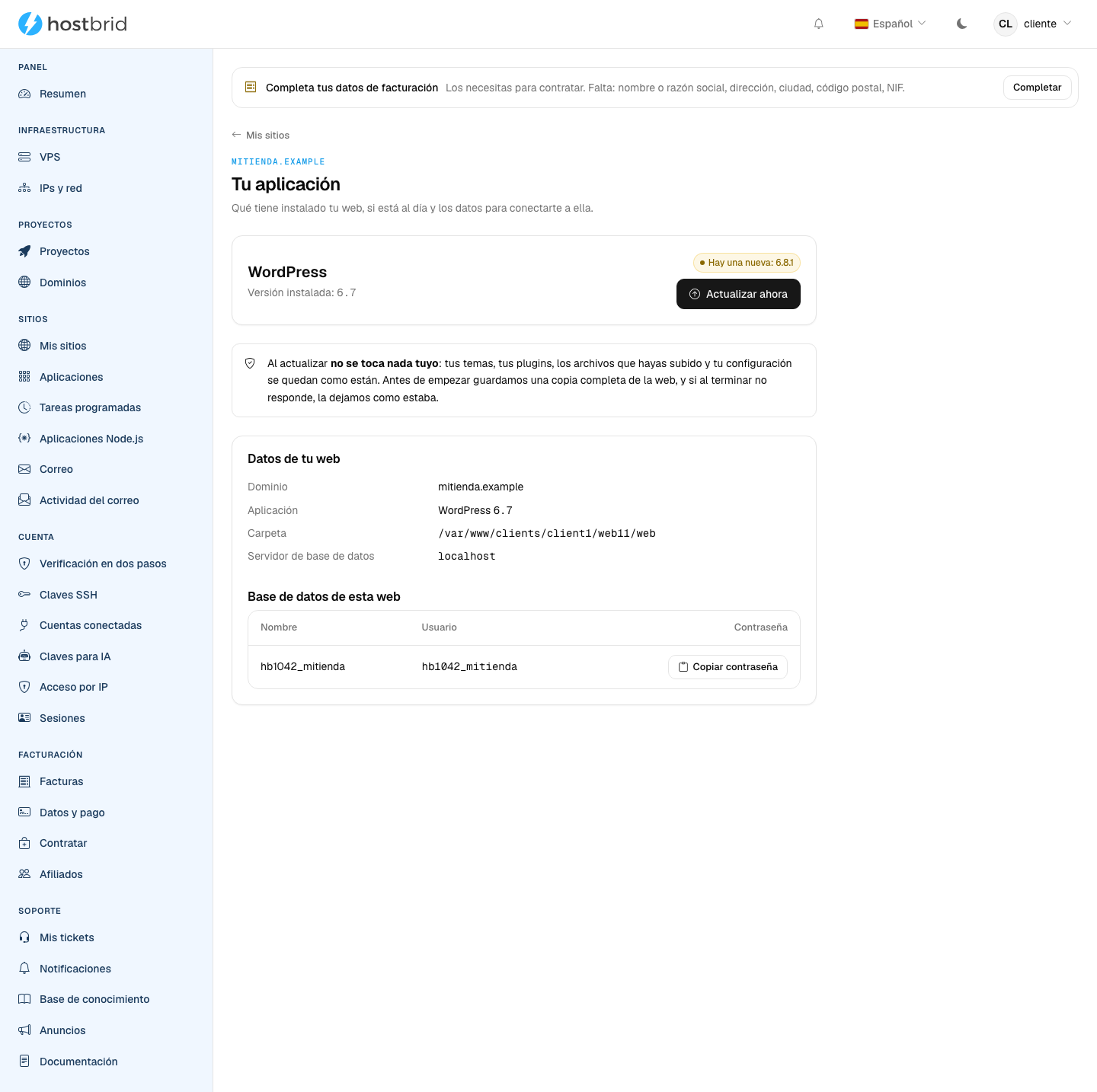
De plus, dans la liste des sites, le bouton Application de ce site n’est plus vide : ouvrez-le et vous verrez quelle application il a, quelle version et s’il y a une mise à jour.
Le garder à jour
Dans Application, vous verrez l’une de ces trois choses :
À jour — il n’y a rien à faire.
Mettre à jour maintenant — une nouvelle version existe. Cliquez et la mise à jour se fait.
Nous n’avons pas pu vérifier — nous n’avons pas pu consulter la version. Vous pouvez utiliser Mettre à jour quand même, mais faites d’abord une sauvegarde.
Si vous avez installé l’application vous-même, par FTP, cet écran ne proposera pas de la mettre à jour : nous ne savons pas ce qu’il y a là et mettre à jour à l’aveugle peut casser votre site.
Problèmes fréquents
- WordPress dit qu’il ne peut pas se connecter à la base de données
Ouvrez Application du site : vous y trouverez le nom, l’utilisateur et le mot de passe corrects de la base de données de ce site, avec un bouton pour les copier. Copiez-les dans l’assistant de WordPress.
- L’installation échoue et parle de la version de PHP
Votre site a une version inférieure à celle que demande l’application. Changez-la dans Changer la version de PHP et relancez l’installation.
- J’ouvre le domaine et je vois toujours la page d’avant
Soit le domaine ne pointe pas encore ici (Connecter votre domaine), soit c’est le cache du navigateur. Essayez dans une fenêtre de navigation privée.