Note
Les captures d’écran de cette page montrent le panneau en espagnol : elles sont prises une seule fois, sur l’interface espagnole. Votre panneau affiche les mêmes écrans avec les libellés français employés dans ce texte — les boutons sont au même endroit.
Créer une boîte e-mail
Ce que vous obtenez : une adresse tunombre@tudominio.com que vous pouvez consulter depuis le navigateur, le mobile ou votre logiciel de messagerie habituel.
Avant de commencer
Avertissement
L”Offre Dev (gratuite) n’inclut pas l’e-mail. Ses sites vivent sur des sous-domaines de hostbrid.dev et sans boîtes e-mail. Pour avoir l’e-mail, il faut une offre payante.
Il faut aussi que le domaine de messagerie existe. Si vous avez créé le site avec une offre payante, il a été créé tout seul en même temps que le site : dans la liste de ce qui se crée apparaît « Domaine de messagerie ».
Si vous voulez seulement la messagerie, sans site, et que le DNS de votre domaine est ailleurs (Cloudflare, votre registrar…), voir L’e-mail avec votre domaine sans déplacer le DNS : elle se souscrit à part et il n’est pas nécessaire de changer les serveurs de noms.
Si le DNS de votre domaine est chez nous et que vous n’utilisez que le courrier, pas besoin de site web pour toucher à ses enregistrements : ils sont dans (Le DNS de votre domaine).
Étapes
Dans le panneau Hosting, sur la ligne de votre site, cliquez sur E-mail.

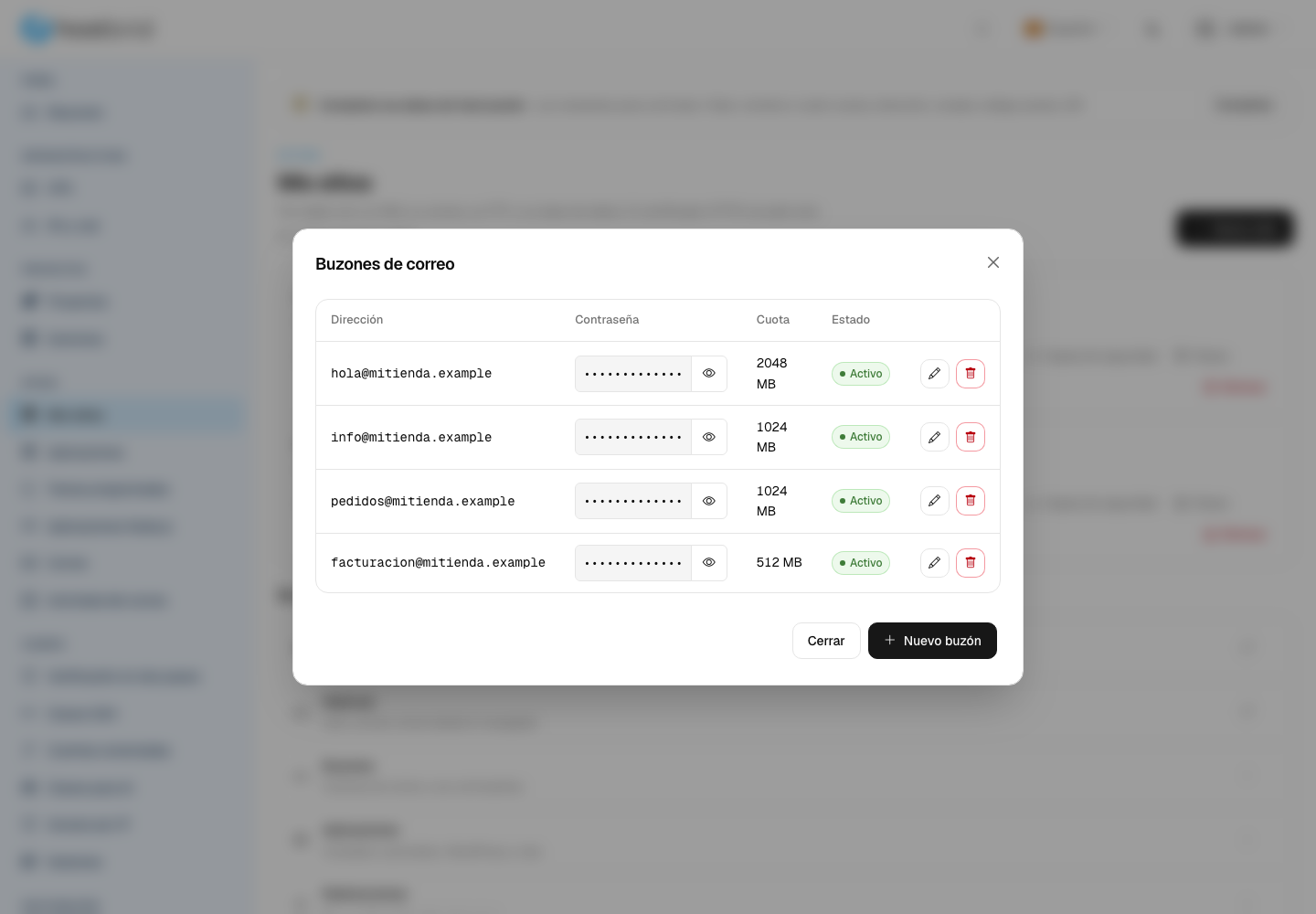
Boîtes e-mail s’ouvre avec celles que vous avez déjà. Cliquez sur Nouvelle boîte e-mail.
Remplissez le formulaire Nouvelle boîte e-mail :
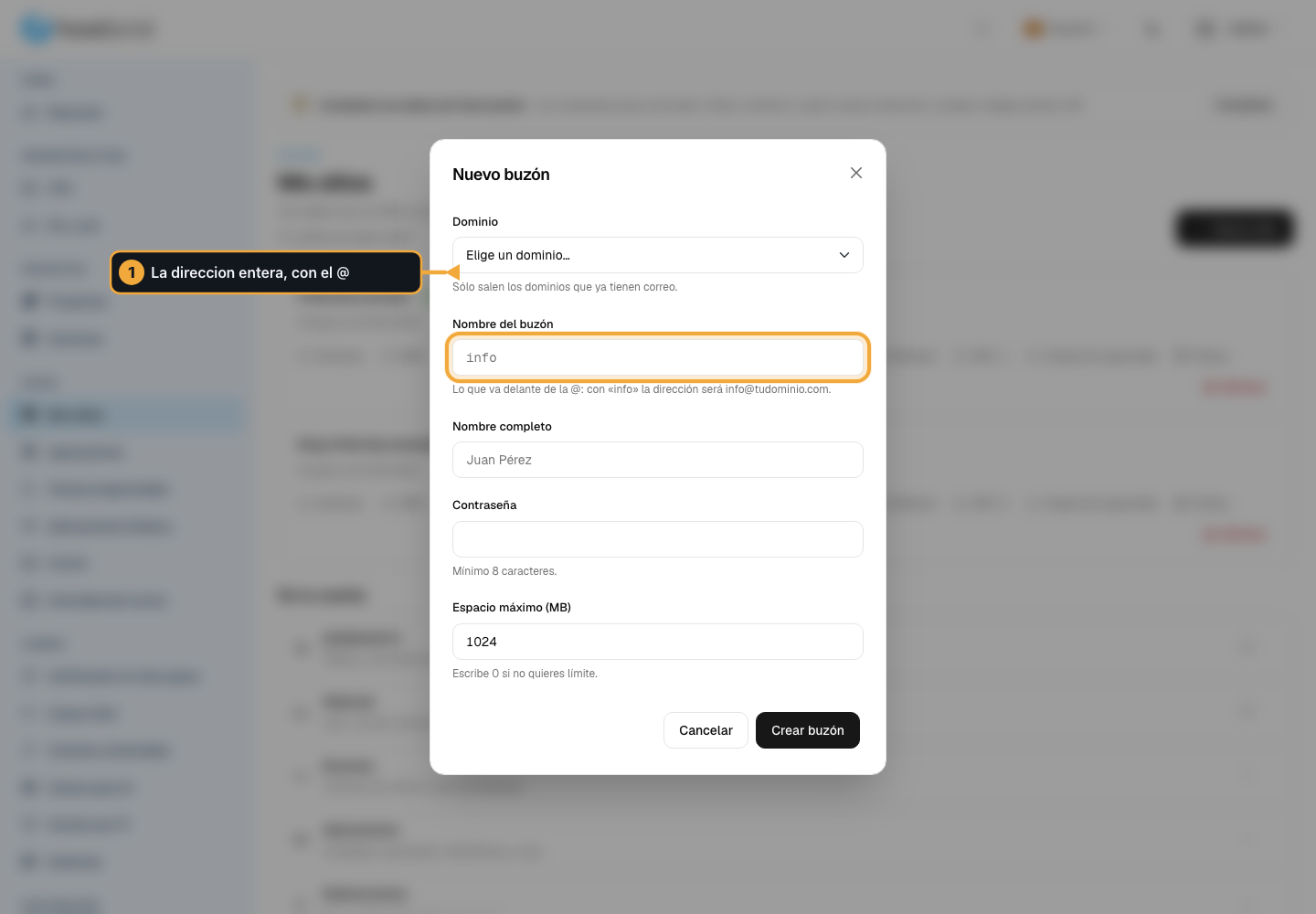
Domaine — choisissez votre domaine. Si le menu déroulant affiche « Vous devez d’abord avoir un domaine de messagerie créé », ouvrez un ticket : il reste à le créer.
Nom de la boîte e-mail — ce qui vient avant l’arobase. Par exemple
info. Uniquement des lettres, des chiffres, des points et des tirets.Nom complet — facultatif. C’est le nom que verront les destinataires de vos messages.
Mot de passe — long, et que vous n’utilisez nulle part ailleurs. Cette boîte e-mail est exposée à internet et recevra des tentatives pour le deviner.
Espace maximal (Mo) — l’espace qu’elle peut occuper.
0signifie illimité, dans la limite de l’espace de votre offre.
Cliquez sur Créer la boîte e-mail.
Comment savoir si ça a marché
L’adresse apparaît dans la liste des boîtes e-mail, avec son quota et au statut actif.
Pour un vrai test, cliquez sur Webmail sur la ligne de votre site : la messagerie s’ouvre dans le navigateur. Connectez-vous avec l’adresse complète (info@tudominio.com, pas seulement info) et le mot de passe que vous venez de définir.
Envoyez-vous un message depuis un autre de vos comptes et vérifiez qu’il arrive.
Choisir sa première boîte en souscrivant la messagerie
Quand vous souscrivez la messagerie dans la boutique, le champ Nom de votre première boîte (facultatif) vous permet de décider comment s’appelle la première adresse. Si vous le laissez vide, nous créons info@votredomaine.com. Si vous saisissez, par exemple, contact, contact@votredomaine.com est créée et pas info.
Il ne peut contenir que des lettres sans accents, des chiffres, des points, des tirets et des tirets bas. Les noms que la messagerie réserve au système (comme postmaster ou abuse) ne peuvent pas être utilisés.
Supprimer une boîte
Dans Messagerie, cliquez sur Supprimer sur la ligne de la boîte et saisissez son adresse complète pour confirmer. L’adresse et tout son courrier sont effacés, et c’est irréversible. Cela vaut pour toute boîte, y compris la première créée à la souscription : si vous n’en voulez pas, vous pouvez la supprimer. Si la boîte est liée à une offre de messagerie payante, l’offre continue d’être facturée : créez une autre boîte ou résiliez l’offre.
Configurer la messagerie sur vos appareils
Vous pouvez utiliser Hostbrid dans un navigateur avec Webmail ou ajouter la boîte à votre application de messagerie. Pour la configurer, choisissez le type de compte IMAP (pas Exchange) et utilisez les paramètres ci-dessous. L’identifiant est toujours l’adresse complète, par exemple info@votredomaine.com.
Entrada (IMAP)
  Servidor: mail.hostbrid.com
  Puerto: 993
  Seguridad: SSL/TLS
  Usuario: dirección de correo completa

Salida (SMTP)
  Servidor: mail.hostbrid.com
  Puerto: 587
  Seguridad: STARTTLS
  Autenticación: sí, con la misma dirección completa y contraseña
Utilisez le mot de passe de la boîte. Si l’application demande une authentification pour le serveur sortant, activez-la ; IMAP et SMTP utilisent la même adresse et le même mot de passe.
Outlook pour Windows
Lors de l’ajout du compte, saisissez l’adresse complète. Si Outlook ne le configure pas automatiquement, ouvrez les paramètres avancés, choisissez IMAP et indiquez les serveurs et ports ci-dessus. Dans Outlook classique, l’option se trouve généralement dans ; dans le nouvel Outlook, dans .
Thunderbird sur ordinateur
Choisissez Configurer un compte de messagerie existant, saisissez l’adresse et le mot de passe, puis cliquez sur Configurer manuellement. Sélectionnez IMAP pour le courrier entrant, indiquez les deux serveurs ci-dessus et activez l’authentification SMTP.
Apple Mail pour Mac
Ouvrez , saisissez votre nom, votre adresse et votre mot de passe, puis sélectionnez IMAP. Si les serveurs sont demandés, utilisez mail.hostbrid.com pour le courrier entrant et sortant avec les ports ci-dessus.
Mail sur iPhone ou iPad
Ouvrez (sur les anciennes versions : ). Saisissez votre nom, votre adresse, votre mot de passe et une description. Sélectionnez IMAP et indiquez mail.hostbrid.com comme serveur entrant et sortant ; utilisez les ports ci-dessus.
Gmail sur Android
Dans Gmail, appuyez sur votre photo de profil et choisissez . Saisissez l’adresse et le mot de passe. Lorsque Gmail demande les serveurs, utilisez les paramètres entrant et sortant ci-dessus.
Le nom de certains menus varie selon la version de l’application. Si une application propose Vérifier à nouveau ou Tester la configuration, utilisez cette option après avoir saisi les paramètres. Si la connexion échoue, vérifiez que l’identifiant est l’adresse complète et que la sécurité et les ports correspondent à ce guide.
Recevoir dans une boîte e-mail le courrier d’une autre adresse
Pour ventas@tudominio.com, une nouvelle boîte e-mail n’est pas toujours nécessaire. Un alias redirige vers une autre boîte e-mail, n’occupe pas d’espace et ne compte pas dans votre quota de boîtes e-mail.
Note
Aujourd’hui, les alias ne se créent pas depuis le panneau. Demandez-le-nous depuis en indiquant l’adresse que vous voulez faire exister et la boîte e-mail où vous voulez la recevoir, et nous la mettons en place. Si vous automatisez, ils sont dans l’API : /hosting/api/rest/mail-aliases/ (voir L’API, pour automatiser votre compte).
Utilisez une boîte e-mail quand vous voulez vous connecter à cette adresse séparément, et un alias quand vous voulez seulement que le courrier arrive là où vous vous connectez déjà.
Problèmes fréquents
- Je ne reçois rien
Le plus souvent, le domaine ne pointe pas encore ici, ou les enregistrements de messagerie sont restés chez le fournisseur précédent. Revoyez Connecter votre domaine.
- Mes messages arrivent dans le dossier spam des destinataires
C’est une question de réputation du domaine et de ses enregistrements de messagerie. Ouvrez un ticket : nous nous en occupons.
- « Vous n’avez presque plus d’espace »
L’avertissement en haut du panneau compte les fichiers et l’e-mail ensemble. Videz la corbeille du webmail ou passez à une offre avec plus d’espace.