Note
Les captures d’écran de cette page montrent le panneau en espagnol : elles sont prises une seule fois, sur l’interface espagnole. Votre panneau affiche les mêmes écrans avec les libellés français employés dans ce texte — les boutons sont au même endroit.
Votre DNS chez un autre fournisseur : quoi mettre et comment l’écrire là-bas
Ce que vous obtenez : avoir votre site et votre messagerie chez nous en laissant le DNS là où il est déjà (Cloudflare, votre registrar, un autre hébergeur), sans changer les serveurs de noms. Le panneau sait où se trouve votre DNS et vous donne les enregistrements écrits comme les demande votre fournisseur, avec leur état en temps réel.
Avant de commencer
Il y a deux façons de gérer le DNS, et les deux fonctionnent :
Avec nos serveurs de noms (
ns1.hostbrid.cometns2.hostbrid.com) : nous mettons tout en place et vous n’avez rien à toucher. C’est le plus pratique ; Connecter votre domaine l’explique.Avec votre fournisseur habituel : vous y créez vous-même quelques enregistrements. C’est ce qu’explique ce guide.
Étapes
Pour le site : dans le Panneau Hosting, sur la ligne de votre site, cliquez sur DNS. Si votre domaine utilise le DNS d’un autre fournisseur, vous verrez en haut « DNS chez … » avec son nom, un bouton pour ouvrir son panneau et l’endroit où se trouvent les enregistrements.
Pour la messagerie : ouvrez E-mail. Pour chaque domaine dont le DNS est ailleurs, il y a un tableau avec les enregistrements de messagerie.
Lisez « Avant de commencer » : ce sont les pièges de votre fournisseur (par exemple, chez Cloudflare, la messagerie doit passer par le nuage gris).
Créez chaque enregistrement chez votre fournisseur en copiant le Nom et la Valeur avec leurs boutons. Ils sont déjà écrits comme il les veut : avec ou sans « @ », avec ou sans le domaine derrière, avec ou sans point final. Si le nom indique « Laissez-le vide », laissez ce champ en blanc.
Cliquez sur Vérifier à nouveau. Chaque ligne indique si c’est Correct, Manquant, s’il y a une Autre valeur (et laquelle) ou Deux SPF.
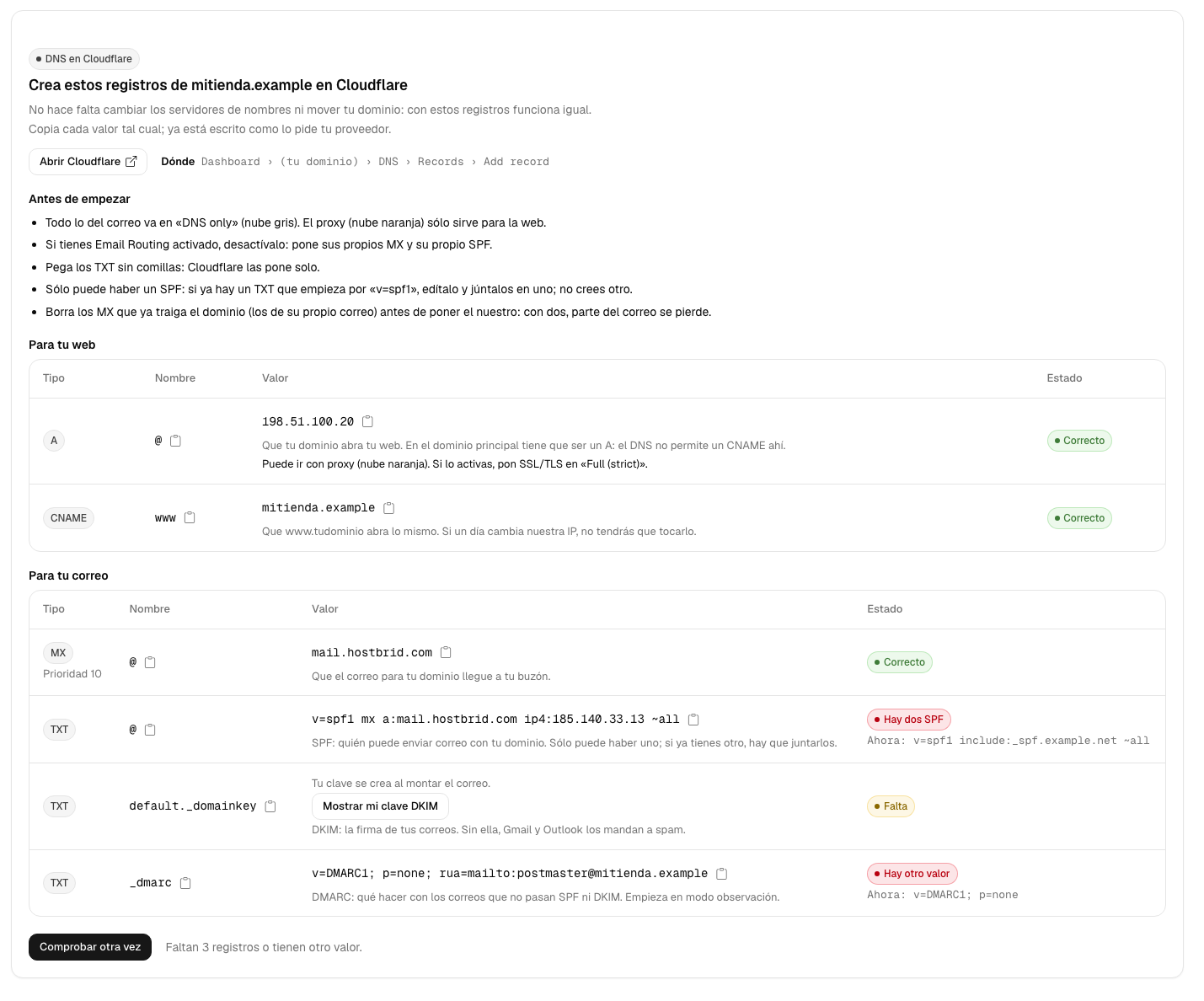
Ce qu’il faut
Pour le site, deux enregistrements : un A sur le domaine principal vers l’IP du serveur et un CNAME sur www vers votre domaine. Sur le domaine principal, ce doit être un A : le DNS n’autorise pas de CNAME à cet endroit.
Pour la messagerie, quatre : le MX vers mail.hostbrid.com, le SPF, la signature DKIM (la clé est la vôtre : le panneau vous l’affiche avec Afficher ma clé DKIM) et le DMARC. Les valeurs exactes sont dans L’e-mail avec votre domaine sans déplacer le DNS.
Si c’est un sous-domaine (tienda.mitienda.example), les enregistrements se créent dans la zone de mitienda.example et le nom commence par le sous-domaine : la racine est tienda et le www, www.tienda. Le panneau vous les donne déjà ainsi.
Enregistrements facultatifs
Sous ceux qui sont nécessaires, le panneau affiche deux groupes facultatifs. Tout fonctionne sans eux ; avec eux, c’est plus pratique :
FTP, SSH et webmail sur votre domaine :
ftp,sftpetsshsont des enregistrementsAvers l’IP du serveur (vous pouvez ainsi en déplacer un sans toucher aux autres) etwebmail(seulement si vous avez la messagerie ici) est unCNAMEvers votre domaine. Ils permettent de saisirftp.votredomaine.comdans FileZilla au lieu d’une IP.ftp,sftpetsshne peuvent pas passer par le proxy Cloudflare : laissez-les sur le nuage gris.Que les logiciels de messagerie se configurent seuls :
autoconfigetautodiscover(A, seulement si le site web est aussi chez nous) et les enregistrementsSRV_imaps._tcp,_submission._tcpet_submissions._tcp, qui pointent vers notre serveur de messageriemail.hostbrid.com.
Un enregistrement facultatif manquant n’empêche pas le message Tout est en place.
Ce qui existe déjà dans votre DNS et gêne
Même si vous ajoutez correctement les nôtres, certaines choses que vous aviez déjà gâchent le résultat. Le panneau les cherche et, lorsqu’il en trouve une, vous dit quoi changer dans un encadré au-dessus du tableau :
CAA : si votre domaine a un CAA qui n’autorise pas
letsencrypt.org, nous ne pouvons pas émettre le certificat de votre site et le navigateur signalera qu’il n’est pas sûr. Ajoutez0 issue "letsencrypt.org"sans supprimer les existants.AAAA (IPv6) : notre serveur n’utilise pas IPv6. Si votre domaine a un AAAA, qui se connecte en IPv6 verra l’ancien site. Supprimez-le ; inutile d’en créer un autre.
Nuage orange de Cloudflare : pour le site web c’est correct et cela s’affiche comme Correct, avec proxy. Pour le FTP, le SFTP et le SSH, cela ne convient pas : passez-les en DNS only. Le webmail et l’autoconfiguration fonctionnent avec le proxy.
CNAME sur le domaine principal : il ne peut pas cohabiter avec le
MXni leTXT. Supprimez-le et mettez leA.MX d’un autre serveur : une partie du courrier n’arriverait pas. Ne gardez que le nôtre.
Deux SPF, ou un qui ne nous inclut pas : le panneau vous donne la valeur déjà fusionnée à copier.
Un A vers un autre endroit (parking, redirection du registraire) : modifiez-le au lieu d’en créer un autre.
La vérification est faite sur les serveurs de noms de votre domaine, pas sur un résolveur avec cache : ce que vous voyez est ce qui existe. Si ce n’est pas possible, le panneau l’indique et utilise un résolveur public, qui peut mettre du temps à refléter vos modifications.
Comment l’écrire chez chaque fournisseur
La même chose que ce que fait le panneau, au cas où vous voudriez l’avoir sous la main.
Cloudflare
Où :
Dashboard › (tu dominio) › DNS › Records › Add recordPanneau : https://dash.cloudflare.com/
Domaine principal : « @ ». Autres noms : seulement la partie avant (www, _dmarc).
Cibles (CNAME et MX) : sans point final, telles que nous vous les donnons.
Tout ce qui concerne le courrier va en « DNS only » (nuage gris). Le proxy (nuage orange) ne sert que pour le site.
Si Email Routing est activé, désactivez-le : il ajoute ses propres MX et son propre SPF.
Collez les TXT sans guillemets : Cloudflare les ajoute lui-même.
Sa documentation : https://developers.cloudflare.com/dns/manage-dns-records/how-to/create-dns-records/
GoDaddy
Où :
Portafolio de dominios › (tu dominio) › DNS › Agregar nuevo registroDomaine principal : « @ ». Autres noms : seulement la partie avant (www, _dmarc).
Cibles (CNAME et MX) : sans point final, telles que nous vous les donnons.
Si le domaine est parqué ou redirigé, l’A de « @ » pointe vers GoDaddy : supprimez la redirection et modifiez cet A, n’en créez pas un autre.
Si vous l’avez connecté à une messagerie GoDaddy, ses MX sont ajoutés automatiquement : supprimez-les avant d’ajouter le nôtre.
Sa documentation : https://www.godaddy.com/help/add-a-txt-record-19232
IONOS
Où :
Dominios y SSL › (rueda dentada del dominio) › DNS › Añadir registroDomaine principal : « @ ». Autres noms : seulement la partie avant (www, _dmarc).
Cibles (CNAME et MX) : sans point final, telles que nous vous les donnons.
Il fournit des enregistrements par défaut : un A vers son produit et des MX vers mx00/mx01.ionos.com. Modifiez-les ou supprimez-les.
Si un MX « appartient à un service » IONOS, désactivez d’abord ce service, sinon vous ne pourrez pas le modifier.
Sa documentation : https://www.ionos.es/ayuda/dominios/configurar-registros-txt-y-srv/anadir-modificar-o-eliminar-registros-txt/
OVHcloud
Où :
Web Cloud › Dominios › (tu dominio) › Zona DNS › Añadir una entradaDomaine principal : vide. Autres noms : seulement la partie avant (www, _dmarc).
Cibles (CNAME et MX) : terminées par un point (mail.hostbrid.com.).
Il fournit des MX OVH (mx0…mx4.mail.ovh.net) et un SPF avec include:mx.ovh.com : supprimez ces MX et modifiez ce SPF.
Sa documentation : https://docs.ovhcloud.com/en/guides/web-cloud/domains/dns-zone-edit
DonDominio
Où :
Área de cliente › Dominios › (tu dominio) › Zona DNS › +CrearDomaine principal : vide. Autres noms : seulement la partie avant (www, _dmarc).
Cibles (CNAME et MX) : sans point final, telles que nous vous les donnons.
La zone contient un ANAME à la racine et un CNAME www vers leur hébergement : supprimez l’ANAME et créez l’A.
Il a déjà un SPF et des MX : modifiez le SPF et supprimez les MX avant d’ajouter les nôtres.
Sa documentation : https://www.dondominio.com/en/help/33/what-are-dns-of-dondominio/
Arsys
Où :
Área de Cliente › (tu producto) › Panel de Control › Web › Entradas DNS › Añadir entrada DNSPanneau : https://www.arsys.es/clientes
Domaine principal : le domaine complet. Autres noms : le nom complet (www.votredomaine.com).
Cibles (CNAME et MX) : sans point final, telles que nous vous les donnons.
« Entrada DNS » prend le nom complet (votredomaine.com, www.votredomaine.com), jamais « @ ». Nous vous le donnons déjà ainsi.
Si vous activez le DKIM ou une intégration de messagerie chez Arsys, il crée des enregistrements tout seul : ne les dupliquez pas à la main.
Sa documentation : https://www.arsys.es/soporte#/articles/servidores-dns-y-entradas-dns-que-son-y-como-funcionan—-53c4623e-3c9b
Namecheap
Où :
Domain List › Manage › Advanced DNS › Host Records › Add New RecordDomaine principal : « @ ». Autres noms : seulement la partie avant (www, _dmarc).
Cibles (CNAME et MX) : sans point final, telles que nous vous les donnons.
Un nouveau domaine a une URL Redirect sur « @ » et un CNAME www vers sa page de parking : supprimez les deux.
Les MX ne se modifient qu’avec « Mail Settings » sur « Custom MX ».
Sa documentation : https://www.namecheap.com/support/knowledgebase/article.aspx/434/2237/how-do-i-set-up-host-records-for-a-domain/
Namecheap (hébergement avec cPanel)
Où :
cPanel › Domains › Zone Editor › Manage › Add RecordDomaine principal : le domaine complet. Autres noms : seulement la partie avant (www, _dmarc).
Cibles (CNAME et MX) : sans point final, telles que nous vous les donnons.
Avec l’hébergement Namecheap, le DNS se gère depuis cPanel, dans « Zone Editor ».
Sa documentation : https://www.namecheap.com/support/knowledgebase/article.aspx/434/2237/how-do-i-set-up-host-records-for-a-domain/
Amazon Route 53
Où :
Hosted zones › (tu zona) › Create record › Simple routingPanneau : https://console.aws.amazon.com/route53/v2/hostedzones
Domaine principal : vide. Autres noms : seulement la partie avant (www, _dmarc).
Cibles (CNAME et MX) : sans point final, telles que nous vous les donnons. TXT : entre guillemets, en morceaux de 255 caractères s’il est long.
Pour le domaine principal, laissez « Record name » vide : « @ » ne fonctionne pas.
Tous les TXT d’un même nom vont dans UN enregistrement, un par ligne : pour en ajouter un sur « @ », modifiez celui qui existe.
Sa documentation : https://docs.aws.amazon.com/Route53/latest/DeveloperGuide/ResourceRecordTypes.html
Google Cloud DNS ou Squarespace Domains
Domaine principal : vide. Autres noms : seulement la partie avant (www, _dmarc).
Cibles (CNAME et MX) : sans point final, telles que nous vous les donnons.
Ces serveurs sont utilisés par Google Cloud DNS et Squarespace Domains (anciennement Google Domains), et ils s’écrivent différemment.
Dans Google Cloud DNS : le domaine principal avec un nom vide (pas « @ »), les cibles terminées par un point et les TXT entre guillemets.
Dans Squarespace : « @ » pour le domaine principal, sans point final ni guillemets ; supprimez d’abord les « Squarespace Defaults ».
Sa documentation : https://docs.cloud.google.com/dns/docs/records
Squarespace Domains
Où :
Domains › (tu dominio) › DNS › DNS Settings › Custom Records › Add recordPanneau : https://account.squarespace.com/domains
Domaine principal : « @ ». Autres noms : seulement la partie avant (www, _dmarc).
Cibles (CNAME et MX) : sans point final.
Supprimez les « Squarespace Defaults » (corbeille) : avec eux, le domaine ne peut pointer ailleurs.
Écrivez les valeurs sans point final et sans guillemets.
Sa documentation : https://support.squarespace.com/hc/en-us/articles/4404183898125-Making-changes-to-nameservers
Hostinger
Où :
hPanel › Domains › (tu dominio) › DNS / NameserversPanneau : https://hpanel.hostinger.com/domains
Domaine principal : « @ ». Autres noms : seulement la partie avant (www, _dmarc).
Cibles (CNAME et MX) : sans point final, telles que nous vous les donnons.
Il fournit des MX vers mx1/mx2.hostinger.com et un A à la racine : supprimez ces MX et modifiez cet A.
Sa documentation : https://www.hostinger.com/support/1583249-how-to-manage-my-dns-records-on-hpanel
Gandi
Où :
Domain › (tu dominio) › DNS Records › AddPanneau : https://admin.gandi.net/
Domaine principal : « @ ». Autres noms : seulement la partie avant (www, _dmarc).
Cibles (CNAME et MX) : terminées par un point (mail.hostbrid.com.).
Il fournit des MX vers spool.mail.gandi.net et fb.mail.gandi.net et une redirection web à la racine : supprimez ces MX et cette redirection.
Sa documentation : https://docs.gandi.net/en/domain_names/common_operations/dns_records.html
Porkbun
Où :
Domain Management › (tu dominio) › DNS › Add RecordDomaine principal : vide. Autres noms : seulement la partie avant (www, _dmarc).
Cibles (CNAME et MX) : sans point final, telles que nous vous les donnons.
Supprimez les enregistrements de parking (pixie.porkbun.com) à la racine, sur www et « * », ainsi que les MX de redirection fwd1/fwd2.porkbun.com.
Sa documentation : https://kb.porkbun.com/article/231-how-to-add-dns-records-on-porkbun
STRATO
Où :
Dominios › Administrar dominios › ⚙ › DNSDomaine principal : vide. Autres noms : seulement la partie avant (www, _dmarc).
Cibles (CNAME et MX) : terminées par un point (mail.hostbrid.com.).
Pour le SPF, laissez « Aucune règle SPF STRATO » et créez le nôtre ; pour le MX, choisissez « Serveur de messagerie propre ».
Sa documentation : https://www.strato.es/faq/article/539/Puedo-administrar-mis-registros-DNS-con-STRATO.html
Raiola Networks (cPanel)
Où :
cPanel › Dominios › Zone Editor › Administrar › Añadir registroDomaine principal : le domaine complet. Autres noms : seulement la partie avant (www, _dmarc).
Cibles (CNAME et MX) : sans point final, telles que nous vous les donnons.
cPanel crée un MX vers son propre serveur : supprimez-le et, dans « Routage des e-mails », choisissez « Échangeur de courrier distant ».
Sa documentation : https://raiolanetworks.com/ayuda/cambiar-servidores-dns-dominio/
Webempresa
Où :
WePanel › Dominios › Editor de Zonas DNS › Añadir registro DNSDomaine principal : le domaine complet. Autres noms : seulement la partie avant (www, _dmarc).
Cibles (CNAME et MX) : sans point final.
Pour le domaine principal, saisissez le domaine entier, pas « @ ».
Il a déjà ses propres SPF et DKIM : modifiez son SPF et fusionnez-le avec le nôtre, et supprimez ses MX.
Sa documentation : https://guias.webempresa.com/preguntas-frecuentes/editar-los-registros-dns-dominio-cpanel/
SiteGround
Où :
Site Tools › Domain › DNS Zone Editor › Create New RecordDomaine principal : vide. Autres noms : seulement la partie avant (www, _dmarc).
Cibles (CNAME et MX) : sans point final, telles que nous vous les donnons.
Il fournit trois MX vers son antispam (mx10/20/30.antispam.mailspamprotection.com) : supprimez-les.
Le SPF se modifie dans Site Tools › Email › Authentication, pas comme un TXT isolé ; et il y a déjà un DMARC : modifiez-le, n’en créez pas un autre.
Sa documentation : https://www.siteground.com/kb/manage-dns-records-site-tools
Wix
Où :
Domains › ⋯ › Manage DNS Records › + Add RecordDomaine principal : vide. Autres noms : seulement la partie avant (www, _dmarc).
Cibles (CNAME et MX) : sans point final, telles que nous vous les donnons.
Laissez vide le nom du domaine principal (Wix n’utilise pas « @ »).
Wix réserve « www » pour son site : si votre site est ici, changez d’abord les serveurs de noms ou déconnectez le site Wix.
Sa documentation : https://support.wix.com/en/article/managing-dns-records-in-your-wix-account
Vercel
Où :
Domains › (tu dominio) › DNS Records › AddPanneau : https://vercel.com/dashboard/domains
Domaine principal : vide. Autres noms : seulement la partie avant (www, _dmarc).
Cibles (CNAME et MX) : sans point final, telles que nous vous les donnons.
Vercel place ses propres enregistrements à la racine et sur « www » : les nôtres les remplacent quand vous les ajoutez.
Sa documentation : https://vercel.com/docs/domains/managing-dns-records
DigitalOcean
Où :
Networking › Domains › (tu dominio) › Create new recordDomaine principal : « @ ». Autres noms : seulement la partie avant (www, _dmarc).
Cibles (CNAME et MX) : sans point final, telles que nous vous les donnons.
Hetzner
Où :
Hetzner Console › DNS › (tu zona) › Add recordPanneau : https://console.hetzner.com/
Domaine principal : « @ ». Autres noms : seulement la partie avant (www, _dmarc).
Cibles (CNAME et MX) : terminées par un point (mail.hostbrid.com.). TXT : entre guillemets, en morceaux de 255 caractères s’il est long.
Sa documentation : https://docs.hetzner.com/networking/dns/getting-started/adding-records/
Azure DNS
Où :
DNS zones › (tu zona) › Recordsets › + AddPanneau : https://portal.azure.com/#browse/Microsoft.Network%2FdnsZones
Domaine principal : « @ ». Autres noms : seulement la partie avant (www, _dmarc).
Cibles (CNAME et MX) : sans point final, telles que nous vous les donnons.
Un deuxième TXT ou MX portant le même nom s’ajoute DANS le groupe existant, pas comme un nouveau.
Sa documentation : https://learn.microsoft.com/en-us/azure/dns/dns-getstarted-portal
Name.com
Où :
My Domains › (tu dominio) › Manage DNS RecordsDomaine principal : vide. Autres noms : seulement la partie avant (www, _dmarc).
Cibles (CNAME et MX) : sans point final, telles que nous vous les donnons.
Si « Email Forwarding » est activé, supprimez-le : il ajoute ses propres MX.
Sa documentation : https://cs.name.com/hc/en-us/articles/115004729247-Adding-an-MX-Record
Si votre fournisseur n’est pas ici, le panneau vous donne un guide général. Sur un hébergement avec cPanel, les enregistrements sont dans Zone Editor ; avec Plesk, dans Paramètres DNS.
Problèmes fréquents
- Je ne sais pas où se trouve le DNS de mon domaine
Ouvrez DNS sur votre site ou la page E-mail : s’il est ailleurs, il est indiqué en haut « DNS chez … » avec le nom du fournisseur. S’il est indiqué « DNS chez un autre fournisseur », nous ne l’avons pas reconnu, mais les enregistrements fonctionnent quand même.
- Il m’indique « Autre valeur »
L’enregistrement existe mais pointe ailleurs, en général vers ce que votre fournisseur met par défaut. En dessous, vous voyez ce qu’il y a actuellement : modifiez cet enregistrement au lieu d’en créer un autre à côté.
- Il m’indique « Deux SPF »
Un domaine ne peut avoir qu’un seul enregistrement commençant par
v=spf1. Fusionnez les deux en un, par exemplev=spf1 include:_spf.google.com mx a:mail.hostbrid.com ~all, et supprimez l’autre.- J’ai ajouté l’enregistrement et il est toujours indiqué comme manquant
Les changements DNS mettent du temps à se voir : en général quelques minutes, parfois des heures. Vérifiez aussi le nom : si votre fournisseur ajoute déjà le domaine et que vous l’avez collé en entier, il se retrouve répété (
www.tudominio.tudominio).- J’utilise Cloudflare avec le nuage orange
Pour le site, pas de problème : réglez SSL/TLS sur Full (strict). Tout ce qui concerne la messagerie passe par le nuage gris (DNS only).
- Il m’avertit d’un CAA, d’un AAAA ou d’un MX que je n’ai pas ajouté
Ce sont des enregistrements que le domaine avait déjà (de son ancien fournisseur, d’un parking ou d’un autre service). Chaque avertissement indique lequel et quoi faire ; puis appuyez sur Vérifier à nouveau.
- Je préfère ne rien toucher
Changez les serveurs de noms pour
ns1.hostbrid.cometns2.hostbrid.comchez votre registrar, ou transférez le domaine chez nous : Connecter votre domaine l’explique.