Note
Les captures d’écran de cette page montrent le panneau en espagnol : elles sont prises une seule fois, sur l’interface espagnole. Votre panneau affiche les mêmes écrans avec les libellés français employés dans ce texte — les boutons sont au même endroit.
L’e-mail avec votre domaine sans déplacer le DNS
Ce que vous obtenez : une boîte e-mail avec votre domaine (25, 100 ou 250 Go) même si votre DNS est chez Cloudflare, chez votre registrar ou n’importe où ailleurs. Inutile de transférer le domaine ou de changer les serveurs de noms, et votre site reste là où il est.
Avant de commencer
Il vous faut un compte sur le panneau (
my.hostbrid.com). La messagerie se souscrit depuis là : le site public vous envoie vers le panneau, car c’est là que s’affiche l’enregistrement que vous devez ajouter.Vous devez pouvoir ajouter des enregistrements dans le DNS de votre domaine, là où vous le gérez.
Nous devons vérifier que le domaine vous appartient avant de vous facturer. L’une de ces trois choses suffit, celle qui vous est la plus facile :
Vous l’avez acheté ou transféré chez nous : vous n’avez rien à faire.
Il utilise nos DNS (
ns1.hostbrid.cometns2.hostbrid.com) et la zone est dans votre compte : vous n’avez rien à faire.Son DNS est ailleurs : vous ajoutez un enregistrement TXT. C’est ce qu’explique ce guide.
Étapes
Dans le panneau, ouvrez Souscrire, onglet Options, et cliquez sur Souscrire sur l’offre e-mail de votre choix : Correo 25 GB, Correo 100 GB ou Correo 250 GB.
Dans Domaine de votre messagerie, saisissez votre domaine, par exemple
mitienda.example, puis cliquez sur Passer au paiement.Si le DNS de votre domaine est ailleurs, rien n’est encore facturé : sous le domaine apparaît l’enregistrement à ajouter, avec un bouton pour copier chaque partie.
Type :
TXTNom :
_noxpanel-verify.mitienda.exampleValeur :
noxpanel-verify=suivi d’un code propre à votre compte. C’est le même pour tous vos domaines.
Si nous reconnaissons votre fournisseur, il vous indique aussi où se trouve son panneau et vous donne le nom tel qu’il le demande (chez Cloudflare, seulement
_noxpanel-verify).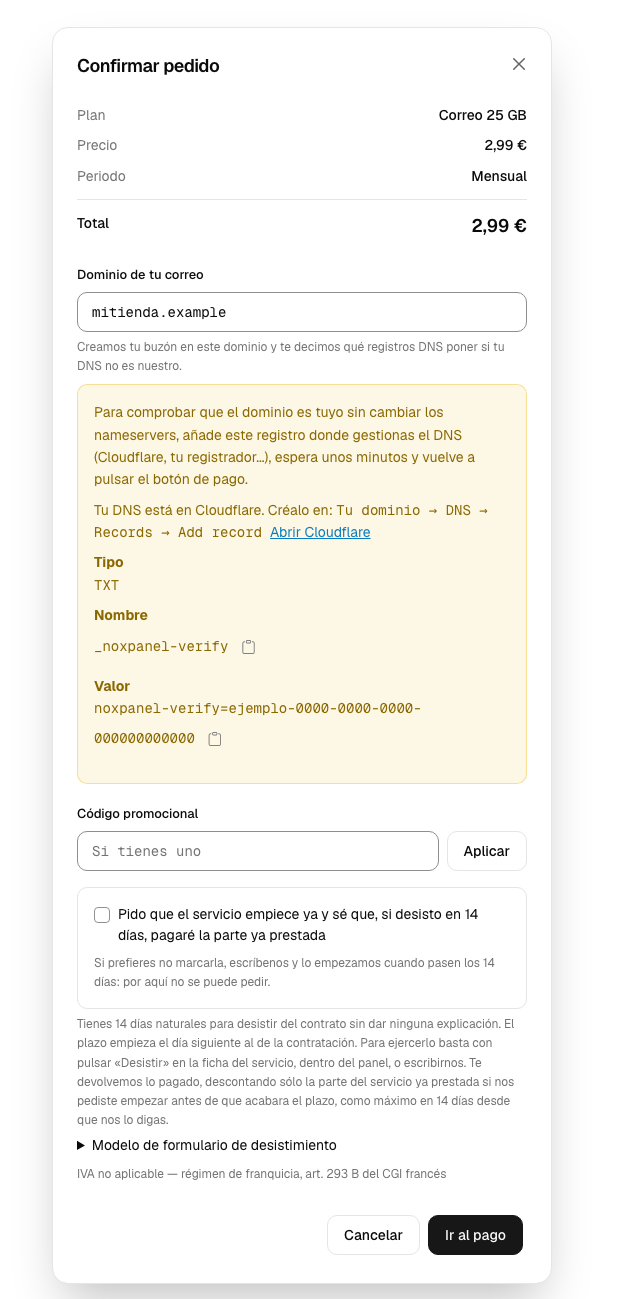
Ajoutez cet enregistrement là où vous gérez le DNS. Chez Cloudflare : votre domaine → DNS → Records → Add record, type TXT, dans Name seulement
_noxpanel-verify(Cloudflare ajoute le domaine lui-même), dans Content la valeur entière, puis enregistrez.Attendez quelques minutes et cliquez de nouveau sur Passer au paiement. Nous le vérifions en interrogeant directement les serveurs DNS de votre domaine : dès que votre fournisseur le publie, c’est bon.
Payez. Nous créons la boîte e-mail
info@sur votre domaine et nous vous envoyons un e-mail avec :un lien pour définir votre mot de passe (nous ne vous en envoyons jamais par e-mail),
les enregistrements à ajouter dans votre DNS pour que les e-mails arrivent et ne tombent pas en spam.
Nous vous les envoyons écrits comme les demande votre fournisseur, et vous les retrouvez aussi sur la page E-mail avec leur état (voir Votre DNS chez un autre fournisseur : quoi mettre et comment l’écrire là-bas). Les voici, sauf la signature DKIM, qui est créée pour votre domaine lors de la mise en place de la boîte e-mail :
Type
Nom
Valeur
MX
@mail.hostbrid.com(priorité 10)TXT
@v=spf1 mx a:mail.hostbrid.com ip4:185.140.33.13 ~allTXT
default._domainkeyla clé DKIM de l’e-mail de bienvenue
TXT
_dmarcv=DMARC1; p=none; rua=mailto:postmaster@tudominioConfigurez votre logiciel de messagerie : identifiant, l’adresse complète ; réception IMAP sur
mail.hostbrid.com, port 993 avec SSL/TLS ; envoi SMTP surmail.hostbrid.com, port 587 avec STARTTLS.
Warning
Un domaine ne peut avoir qu’un seul enregistrement SPF. Si vous avez déjà un TXT sur @ qui commence par v=spf1, n’en ajoutez pas un autre : il faut les fusionner en un seul. Avec deux, les serveurs qui reçoivent vos e-mails considèrent le SPF comme cassé.
Que les logiciels de messagerie se configurent seuls
Outre les quatre enregistrements de messagerie, le panneau vous propose, comme facultatifs, ceux de l’autoconfiguration (autoconfig, autodiscover et les SRV _imaps._tcp, _submission._tcp et _submissions._tcp). Sans eux, vous devrez saisir le serveur à la main dans le logiciel de messagerie. Et si le domaine a déjà un MX d’un autre serveur ou deux SPF, le panneau vous dit lequel supprimer et vous donne le SPF déjà fusionné. Tout est expliqué dans Votre DNS chez un autre fournisseur : quoi mettre et comment l’écrire là-bas.
Problèmes fréquents
- On me demande de changer les serveurs de noms pour souscrire la messagerie
Ce n’est plus nécessaire. Souscrivez la messagerie depuis le panneau (Souscrire → Options) : si votre DNS est ailleurs, il vous montre un enregistrement TXT pour prouver que le domaine vous appartient. Le site public ne le montre pas, car il ne sait pas qui vous êtes ; connectez-vous au panneau.
- Il ne trouve pas l’enregistrement TXT que j’ai ajouté
Regardez le nom : il doit donner
_noxpanel-verify.tudominio. Beaucoup de panneaux, comme Cloudflare, ajoutent le domaine eux-mêmes ; si vous collez le nom complet, il se retrouve répété (_noxpanel-verify.tudominio.tudominio). Et la valeur se met en entier, sans rien devant ni derrière. Pour le vérifier :dig TXT _noxpanel-verify.tudominio @ns-de-tu-proveedor.- Il me dit qu’il n’a pas pu vérifier et de réessayer plus tard
Les serveurs DNS de votre domaine n’ont pas répondu à temps. Rien ne vous a été facturé : réessayez dans quelques minutes. Si rien ne change, ouvrez un ticket.
- Mon site est chez vous et mon DNS chez Cloudflare
Ça marche aussi : mettez le TXT chez Cloudflare, pas dans notre panneau. Si vous le mettez dans la zone de notre panneau, il ne sert pas de preuve, car ce serait alors nous qui le publierions.
- Mon DNS est servi par mon propre serveur ou par un de vos VPS
Si les serveurs DNS de votre domaine sont sur des adresses privées ou sur nos propres réseaux, le TXT ne vaut pas comme preuve. Ouvrez un ticket.
- Je veux la messagerie sur un sous-domaine
Comme
tienda.mitienda.example: ça marche aussi. Le TXT se met dans la zone demitienda.exampleavec le nom_noxpanel-verify.tienda(le panneau vous le donne déjà ainsi).- J’ai activé Cloudflare Email Routing
Désactivez-le pour ce domaine. Il ajoute ses propres enregistrements
MX, et une partie de vos e-mails finirait chez Cloudflare au lieu d’arriver dans votre boîte e-mail.- Puis-je supprimer l’enregistrement TXT ensuite ?
Oui, une fois la boîte e-mail créée. Le laisser ne gêne pas non plus.