Installer votre système et récupérer un VPS
Ce que vous obtenez : installer votre système sur un VPS sans OS, importer une image sur un VPS compatible ou monter une ISO de secours depuis Plus d’actions → ISO et démarrage.
Commander un VPS sans système d’exploitation
Pour commander un nouveau VPS, ouvre VPS → Créer un VPS. Dans Système, choisis Sans système d’exploitation, puis une taille fixe ou Sur mesure. Clique sur Poursuivre la commande : la boutique conserve le système et les ressources choisis. Vérifie la commande, le prix et le paiement avant de confirmer l’achat.
Un nouveau VPS sans système nécessite de terminer la commande dans la boutique ; choisir Sans système d’exploitation ne donne pas droit à un VPS gratuit supplémentaire et n’augmente pas les ressources souscrites. Si tes ressources sont déjà utilisées, le panneau peut te demander de les augmenter. Pour installer ou récupérer un VPS que tu possèdes déjà, ouvre sa fiche puis ISO et démarrage : ce parcours n’achète pas d’autre VPS.
Se repérer dans ISO et démarrage
Ouvrez Plus d’actions → ISO et démarrage depuis la carte, la ligne, la fiche, Instantanés ou Sauvegardes. La fenêtre affiche le nom du VPS et deux onglets : ISO et démarrage et Image disque. La console, les commandes d’alimentation et les paramètres généraux restent sur la fiche du VPS.
Changer d’onglet dans ISO et démarrage ou de source ISO conserve le fichier choisi, le transfert et la connexion depuis votre PC. La progression et l’avis de PC connecté restent visibles. Fermer la fenêtre avec la croix, Échap ou un clic à l’extérieur ne fait que la masquer. Rouvrez-la depuis Fichiers et connexions sur cette page ou Plus d’actions → ISO et démarrage : sur cette même page, l’onglet, le fichier et la connexion sont conservés.
Guide d’installation ouvre l’aide dans un autre onglet. Pour utiliser Console, fermez la fenêtre et ouvrez la console depuis la page du VPS. Gardez la page d’origine du panneau ouverte pour conserver le téléversement ou l’ISO de votre PC : fermer, recharger ou quitter cette page peut les interrompre.
Pour allumer, éteindre, redémarrer, renommer ou ajuster les ressources, fermez la fenêtre et utilisez les commandes de la page du VPS. Fermer la fenêtre n’annule pas le téléversement et ne déconnecte pas l’ISO. Si elle ne se charge pas, utilisez le lien pour ouvrir ISO et démarrage dans un autre onglet.
Avant de commencer
Un VPS sans OS possède un disque vide : aucun utilisateur, mot de passe ou accès SSH n’existe encore. Installez le système depuis la console et créez vos identifiants.
Supports disponibles
Dans l’onglet ISO et démarrage, choisissez ISO officielle, Votre ISO ou ISO depuis votre PC. Support monté et Prochain démarrage apparaissent en dessous. ISO officielle donne accès au catalogue ; Votre ISO permet de téléverser ou réutiliser un fichier privé temporaire. Les limites et prérequis se consultent dans les sections dépliables. Les options dépendent des capacités disponibles pour votre VPS.
Vos propres ISO et les images disque partagent le quota : vous pouvez réserver jusqu’à 2 fichiers de 8 GiB, pour 16 GiB réservés au total. Un support complet expire 7 jours après la fin de l’envoi ; un envoi incomplet expire après 24 heures. Conservez toujours le fichier original hors du panneau. Pour reprendre, sélectionnez à nouveau le même fichier.
Le montage de votre ISO se prépare en arrière-plan. Vous pouvez revenir sur cette page pour consulter son état. Attendez qu’elle soit indiquée comme montée : l’acceptation de la demande ne confirme pas encore le montage. Pour démarrer sur une ISO téléversée, utilisez Arrêter puis Démarrer depuis la fiche du VPS pour appliquer l’ordre de démarrage en attente. Un redémarrage rapide peut ne pas l’appliquer.
Une session ISO depuis votre PC dure au maximum 2 heures et nécessite que l’onglet, l’ordinateur et la connexion restent disponibles. Si la connexion est lente ou instable, utilisez une ISO temporaire. Le redémarrage depuis cette ISO est réservé aux VPS livrés sans OS et exige la confirmation de la référence du VPS.
L’ISO de votre PC est connectée en direct : Hostbrid ne conserve pas de copie complète. Utilisez Redémarrer depuis cette ISO pour redémarrer en gardant ce support connecté. Si vous arrêtez puis démarrez le VPS, la connexion temporaire est perdue : reconnectez-la depuis cette page. Une ISO téléversée dans le stockage temporaire reste montée après un arrêt et un démarrage, jusqu’à son expiration ou son éjection.
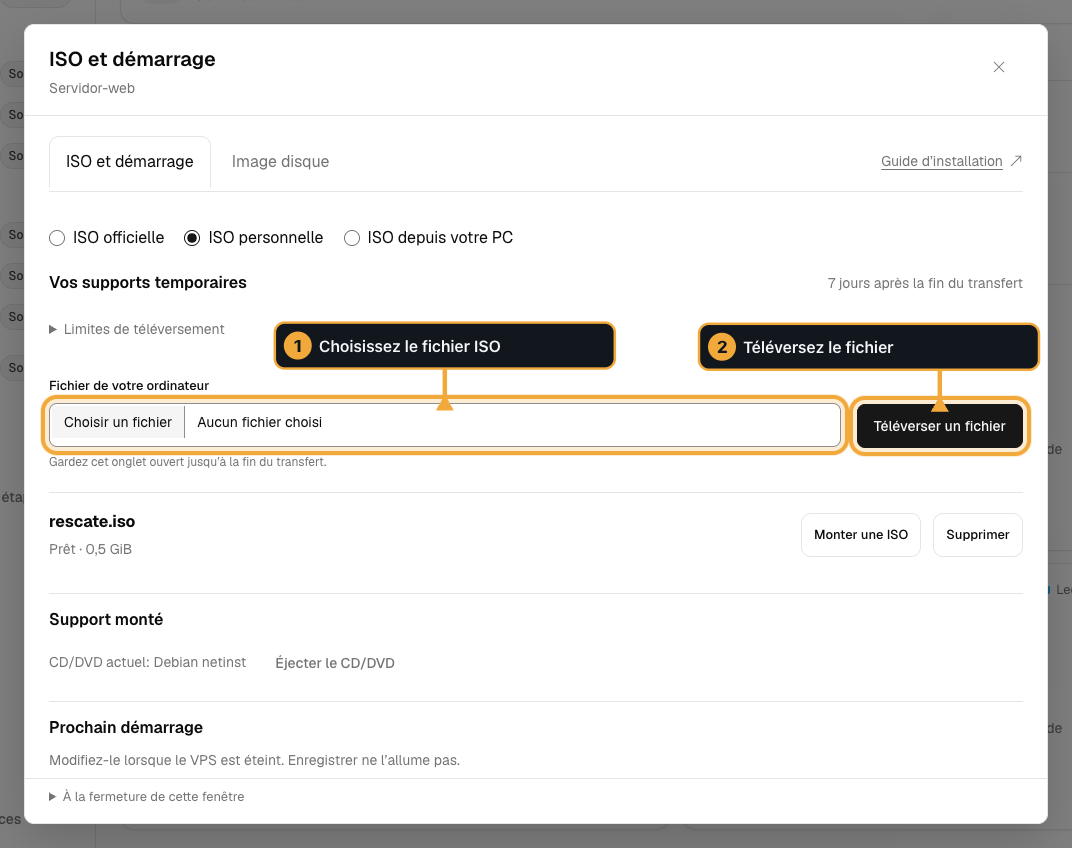
1. Fichier ISO : choisissez l’original sur votre ordinateur. 2. Téléverser le fichier : attendez la fin du téléversement et vérifiez son état avant de le monter. Le téléversement ne redémarre pas le VPS.
Choisir le prochain démarrage
Lorsque le VPS est éteint, ouvrez Prochain démarrage dans l’onglet ISO et démarrage. Dans Démarrer depuis, choisissez ISO montée pour installer ou réparer, ou Disque système pour lancer le système installé. Cliquez sur Enregistrer le démarrage et vérifiez l’état affiché avant d’allumer le VPS. Une ISO autorisée doit être réellement montée avant de pouvoir la choisir ; attendez la fin du montage.
Enregistrer ce choix n’allume, n’éteint et ne redémarre pas le VPS. S’il est allumé, éteins-le depuis sa fiche avant de modifier ce choix. L’écran distingue l’ordre effectif de l’ordre demandé et indique si une application reste en attente. Une ISO privée qui vient d’être montée passe en premier : vérifie le choix avant d’allumer le VPS. Une ISO depuis ton PC utilise son bouton dédié Redémarrer depuis cette ISO.
Lisez l’état avant de continuer :
Appliqué : la source effective et la prochaine source sont identifiées et correspondent.
En attente d’application : une différence reste à appliquer entre la configuration effective et celle demandée.
Non vérifié : nous ne pouvons pas identifier une source ou confirmer l’état. Cela ne signifie pas que le changement a été appliqué.
Un lecteur CD/DVD vide ne compte pas comme une ISO montée : le panneau examine les supports suivants dans l’ordre configuré. Ces états décrivent la configuration de démarrage ; ils ne vérifient pas quel système d’exploitation a démarré ni s’il a terminé son lancement. Vérifiez-le dans la Console.
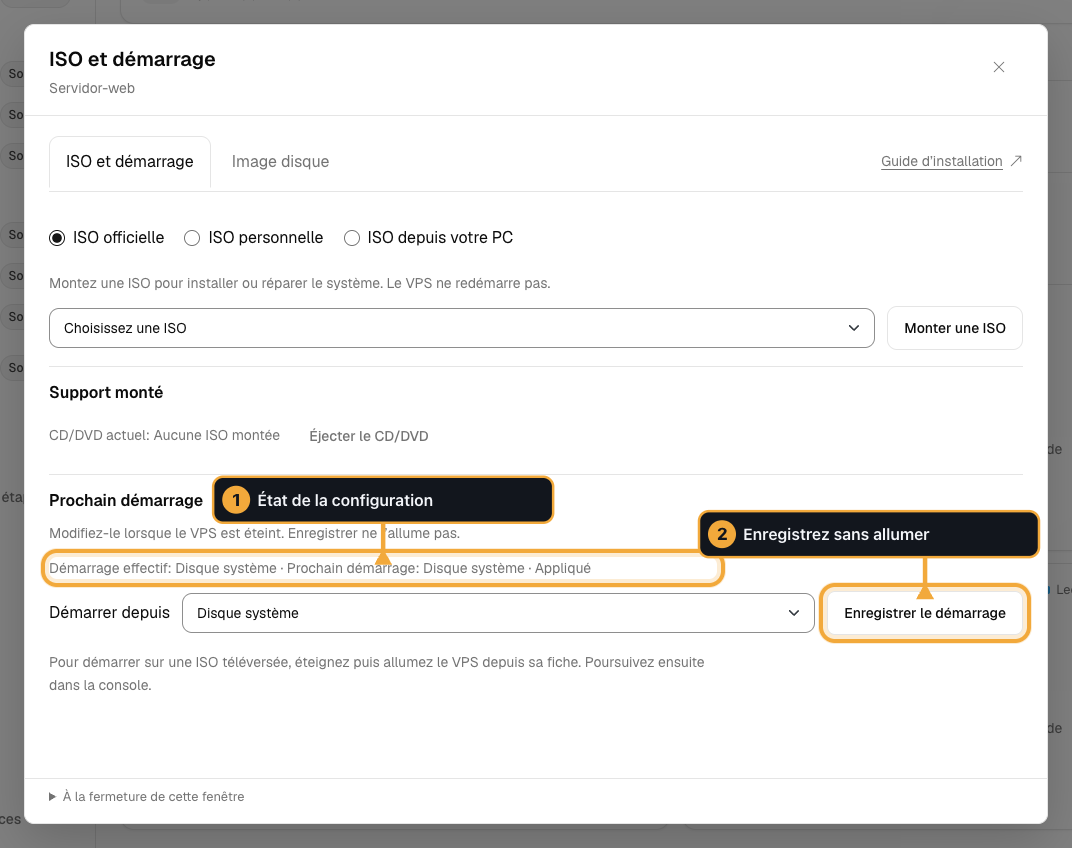
1. État : vérifiez la source effective, la prochaine source et si la configuration est appliquée, en attente ou non vérifiée. 2. Enregistrer le démarrage : après avoir choisi ISO montée ou Disque système, enregistrez avant d’allumer le VPS depuis sa fiche. L’état ne confirme pas quel système d’exploitation a démarré.
Paramètres réseau
Fermez la fenêtre et dépliez Réseau pour l’installation manuelle sur la fiche du VPS. Vous pouvez y consulter l’adresse IP, le préfixe ou masque, la passerelle et les DNS attribués. Saisissez ces valeurs dans l’installateur ou le système ; ne supposez pas que DHCP est disponible. Les consulter ne modifie pas la configuration.
Si le VPS a plusieurs cartes réseau, elles sont toutes affichées ; seule la première porte une passerelle. Plus de détails dans le guide des adresses IP du VPS.
Installation manuelle
Ouvrez VPS, votre serveur puis ISO et démarrage.
Dans ISO et démarrage, choisissez la source et montez une ISO. Le montage ne redémarre pas le serveur.
Consultez Réseau pour l’installation manuelle sur la fiche du VPS et saisissez ces valeurs dans l’installateur. Les consulter ne modifie pas la configuration et ne garantit pas DHCP.
Ouvrez Console. Avec une ISO téléversée, attendez qu’elle soit montée, puis utilisez Arrêter et ensuite Démarrer depuis la fiche du VPS pour appliquer l’ordre de démarrage en attente ; un redémarrage rapide peut ne pas l’appliquer. Avec une ISO officielle, choisissez quand redémarrer depuis la fiche du VPS. Avec une ISO depuis votre PC, utilisez Redémarrer depuis cette ISO dans ISO et démarrage et confirmez la référence du VPS. Suivez l’installateur depuis la console.
Une fois terminé, éjectez l’ISO et démarrez depuis le disque système.
Importer une image disque
Dans Image disque, sélectionnez le format réel RAW, IMG ou QCOW2, téléversez le fichier et attendez la fin. Vous pouvez le téléverser lorsque le VPS est allumé ou choisir une image déjà téléversée dans la bibliothèque de cet onglet. Le téléversement ne remplace pas le disque. Pour importer l’image, sélectionnez-la et lisez Remplacer le disque système : saisissez la référence du VPS et confirmez avec Remplacer le disque seulement après avoir vérifié vos sauvegardes et arrêté le VPS.
L’importation s’effectue en arrière-plan : consultez son état sur cette page avant de démarrer. Le disque précédent est conservé déconnecté. La limite de 7 jours concerne le fichier temporaire envoyé, pas le disque déjà importé dans le VPS.
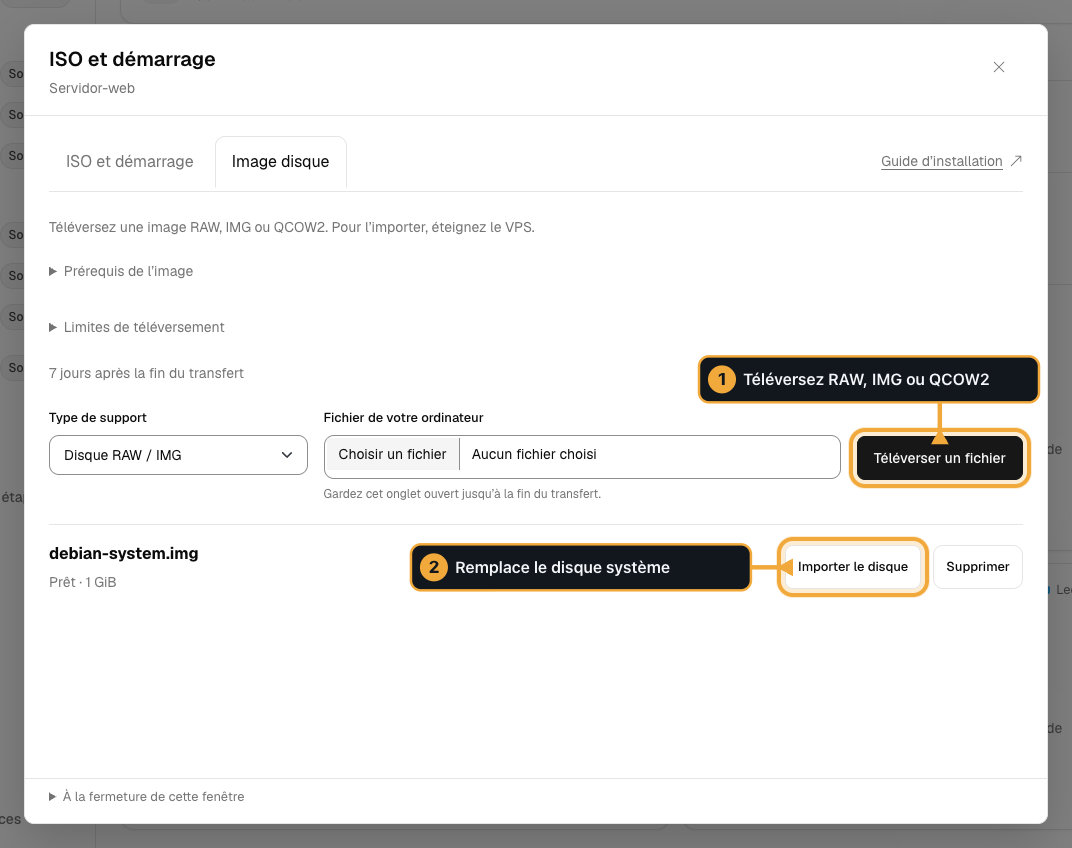
1. Téléverser une image : choisissez le fichier et son format réel ; le téléversement ne remplace pas le disque. 2. Bibliothèque d’images : choisissez une image complète pour ouvrir la confirmation de remplacement. Vérifiez vos sauvegardes et saisissez la référence du VPS avant de confirmer ; l’importation exige un VPS compatible arrêté et ne le démarre pas ensuite.
Images disque compatibles
Vous pouvez importer des images autonomes RAW (fichiers .raw ou .img) et QCOW2. Une extension ne convertit pas le format : sélectionnez le type réel du fichier. Les QCOW2 chiffrés, avec un disque de base ou des fichiers externes ne sont pas acceptés. Le fichier est limité à 8 GiB ; sa taille virtuelle ne doit dépasser ni le disque souscrit ni 512 GiB. Préparez un système x86_64 démarrant avec BIOS et les pilotes nécessaires à l’interface disque du VPS. Toutes les images d’autres plateformes ne sont pas compatibles.
L’importation est aussi disponible sur les VPS ayant déjà un système installé, si leur matériel est compatible : x86_64, BIOS, un seul disque système, sans EFI, TPM ni anciens disques conservés. Le panneau vérifie la compatibilité et l’appartenance du disque au VPS avant de le remplacer ; si une autre opération est en cours, attendez sa fin. Le VPS doit être arrêté et n’est pas démarré ensuite. Pour importer une autre image après une importation, le support doit examiner et retirer l’ancien disque conservé ; il n’est pas supprimé automatiquement.
Récupération et chiffrement
Pour récupérer des données, montez une ISO adaptée et redémarrez uniquement lorsque vous êtes prêt. Le montage du support de récupération ne redémarre pas automatiquement le VPS.
Si vous installez avec LUKS, saisissez la phrase secrète dans la console après chaque redémarrage, avant que le système démarre et que SSH soit disponible. Le panneau ne demande ni ne conserve cette phrase secrète. Gardez-la en lieu sûr : Hostbrid ne peut pas la récupérer. Le chiffrement protège les données au repos, mais ne garantit pas de protection contre l’hyperviseur ou toute personne contrôlant la machine lorsqu’elle est déverrouillée.
Récupérer ne signifie pas réinstaller : évite de lancer une installation, de formater ou de remplacer le disque si tu souhaites conserver ses données. Fais une sauvegarde avant de modifier les partitions ou de réparer le système. Une fois terminé, éteins le VPS, choisis Disque système dans Prochain démarrage, enregistre et rallume-le.
Problèmes fréquents
- Mon VPS sans OS n’accepte pas SSH
Le disque est vide tant que vous n’avez pas installé de système. Ouvrez ISO et démarrage et continuez depuis la console ; aucun identifiant SSH initial n’existe.
- Le transfert a été interrompu
Dans ISO et démarrage → ISO personnelle, ou dans Image disque si vous envoyiez un disque, sélectionnez à nouveau le même fichier et cliquez sur Reprendre l’envoi. Les envois incomplets expirent après 24 heures ; s’il a expiré, lancez un nouvel envoi. Changer d’onglet interne n’interrompt pas l’envoi ; gardez la page du navigateur ouverte.
- Je ne retrouve plus mon ISO après quelques jours
Les supports temporaires complets expirent après 7 jours. Ce ne sont pas des sauvegardes ; envoyez à nouveau votre original si nécessaire.
- La console demande une phrase secrète au redémarrage
Si vous avez installé LUKS, il s’agit du déverrouillage du disque chiffré. Saisissez-la dans la console pour poursuivre le démarrage.
- Comment démarrer depuis l’ISO de mon PC ?
Dans ISO et démarrage, choisis ISO depuis ton PC. Gardez votre ordinateur, l’onglet et la connexion disponibles. Dans ISO et démarrage, connectez et montez le fichier, puis utilisez Redémarrer depuis cette ISO en confirmant la référence du VPS sans OS. La session dure au maximum 2 heures. Arrêter puis démarrer supprime la connexion temporaire : reconnectez-la. Si la connexion est mauvaise, téléversez une ISO privée temporaire pour 7 jours.
- Quels fichiers d’image disque puis-je importer ?
Utilisez l’onglet Image disque pour téléverser ou choisir le fichier et confirmer son importation en saisissant la référence du VPS. RAW (.raw ou .img) et QCOW2 autonomes. Le conteneur QCOW2 ne peut pas être chiffré ni utiliser un disque de base ou des fichiers externes ; cela n’empêche pas d’installer LUKS dans le système invité. La limite est de 8 GiB par fichier ; la taille virtuelle doit tenir sur le disque souscrit et ne pas dépasser 512 GiB. Préparez un système x86_64 avec BIOS et les pilotes de l’interface disque du VPS. Vous pouvez téléverser lorsque le VPS est allumé, même si un système est déjà installé. Pour importer, il doit être arrêté et avoir un seul disque système, sans EFI, TPM ni anciens disques conservés ; confirmez sa référence. Il n’est pas démarré ensuite.
- Que deviennent le disque précédent et le fichier après 7 jours ?
L’importation conserve le disque précédent déconnecté et ne redémarre pas le VPS. Pour importer une autre image, le support doit vérifier et retirer ce disque ; il n’est pas supprimé automatiquement. L’expiration après 7 jours supprime le fichier temporaire téléversé, pas le disque déjà importé dans le VPS. Si le fichier est une ISO montée, elle est retirée du lecteur à l’expiration sans redémarrer le serveur.
- Mon ISO est toujours en cours de préparation
Le montage de votre ISO se prépare en arrière-plan. Vous pouvez revenir sur cette page pour consulter son état. Attendez qu’elle soit indiquée comme montée : l’acceptation de la demande ne confirme pas encore le montage. Pour démarrer sur une ISO téléversée, utilisez Arrêter puis Démarrer depuis la fiche du VPS pour appliquer l’ordre de démarrage en attente. Un redémarrage rapide peut ne pas l’appliquer.
- Comment redémarrer depuis le disque ?
Dans l’onglet ISO et démarrage, consultez le support monté et Prochain démarrage. Éteignez le VPS, ouvrez Prochain démarrage et choisissez Disque système. Enregistrez le choix et vérifiez l’état avant de l’allumer. Appliqué confirme que les sources identifiées correspondent ; Non vérifié ne confirme pas que le changement a été appliqué. Vérifiez le système démarré dans la Console. Vous pouvez éjecter l’ISO lorsque vous n’en avez plus besoin ; cela ne redémarre pas le VPS.
- Où choisir Sans système d’exploitation pour un nouveau VPS ?
Va dans VPS → Créer un VPS → Système → Sans système d’exploitation. Choisis une taille fixe ou Sur mesure et clique sur Poursuivre la commande pour vérifier la commande et le paiement dans la boutique. Ton choix est conservé, mais aucun VPS gratuit n’est créé. Si tu possèdes déjà le VPS, utilise ISO et démarrage sur sa fiche.
- Puis-je changer d’onglet pendant un envoi ou l’utilisation d’une ISO depuis mon PC ?
Oui : vous pouvez passer entre ISO et démarrage et Image disque, ou choisir une autre source ISO. Fermer la fenêtre ne fait que la masquer. Sur cette même page, vous pouvez la rouvrir depuis Fichiers et connexions sur cette page ou Plus d’actions → ISO et démarrage : l’onglet, le fichier sélectionné, le transfert et la connexion depuis votre PC sont conservés. Fermer, recharger ou quitter la page du navigateur peut les interrompre. Gardez l’ordinateur et la connexion disponibles ; une ISO depuis votre PC dure au maximum 2 heures.