Note
Les captures d’écran de cette page montrent le panneau en espagnol : elles sont prises une seule fois, sur l’interface espagnole. Votre panneau affiche les mêmes écrans avec les libellés français employés dans ce texte — les boutons sont au même endroit.
Créer un site web
Ce que vous obtenez : un site web en fonctionnement sur votre domaine, avec son certificat, sa zone DNS, sa base de données et son accès FTP créés d’un seul coup.
Avant de commencer
Regardez en haut à gauche du Panneau Hosting quelle offre vous avez. Le formulaire ne demande pas la même chose selon l’offre :
Offre |
Quel domaine vous pouvez utiliser |
|---|---|
Offre Dev (gratuit) |
Un sous-domaine de |
Offre payante |
Votre propre domaine. Domaine de messagerie inclus. |
Si vous êtes sur l’Offre Dev et que vous voulez utiliser votre domaine, changez d’abord d’offre (Résilier une offre explique où se gèrent les offres).
Étapes
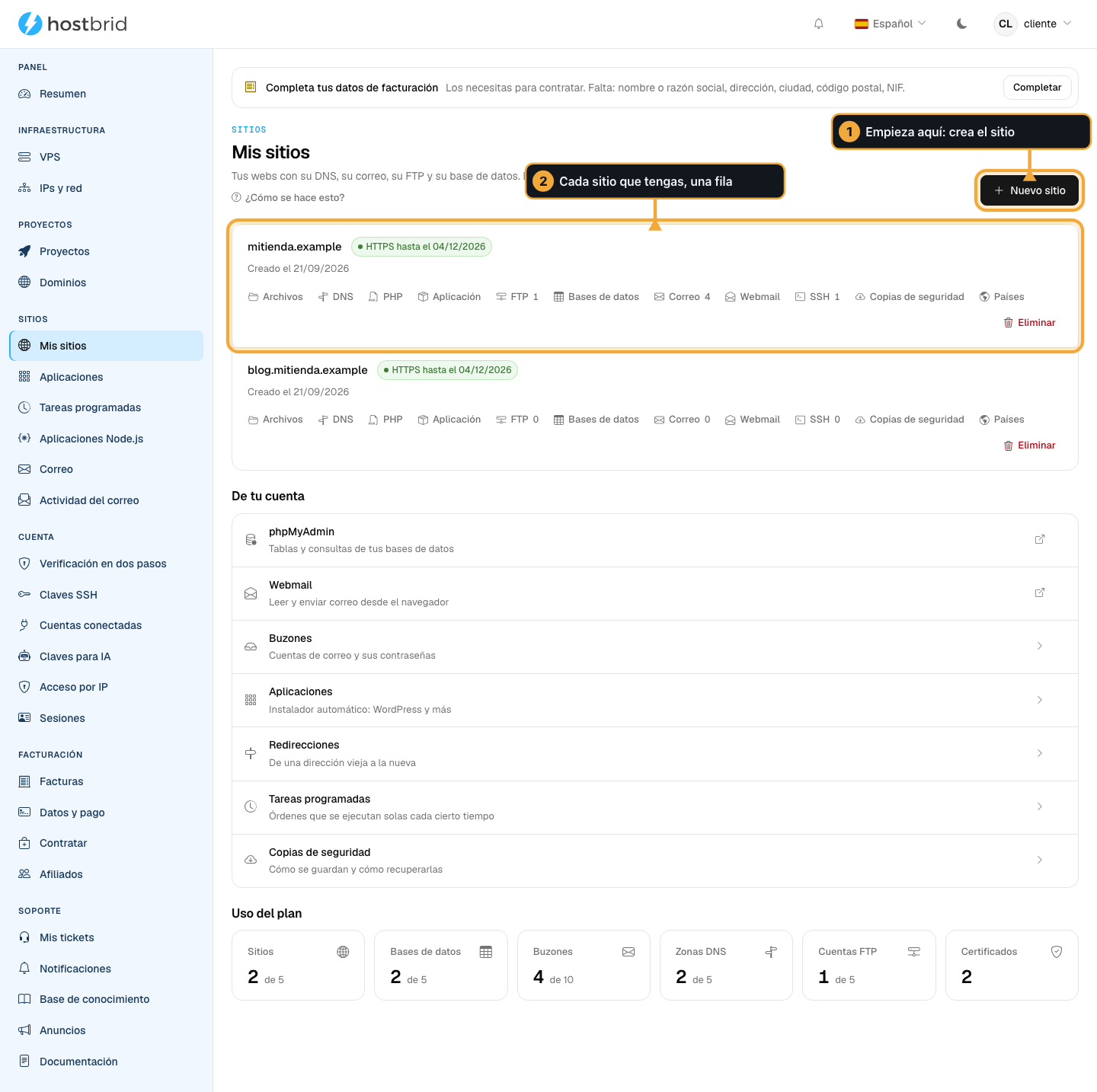
Dans le Panneau Hosting, cliquez sur Nouveau site, en haut à droite.
Si vous n’en avez encore aucun, vous verrez au centre « Vous n’avez encore aucun site » et le bouton Créer le premier. Cela revient au même.
Saisissez le domaine.
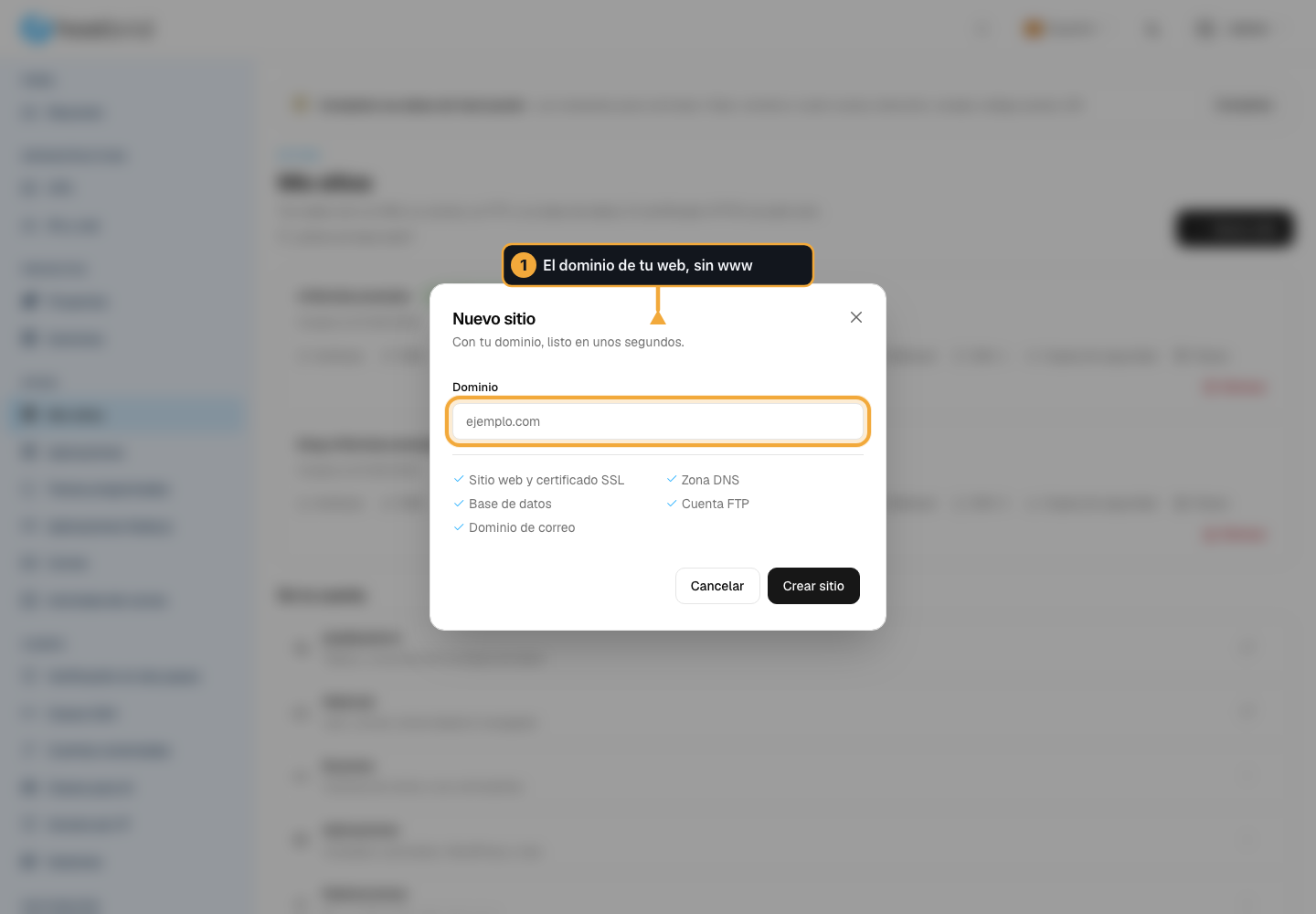
Offre payante : dans Domaine, votre domaine complet, sans
wwwet sanshttps://. Par exemplemidominio.com.Offre Dev : dans Nom de votre site, le nom uniquement. Le
.hostbrid.dev, c’est le panneau qui l’ajoute. Lettres, chiffres et tirets.
Vérifiez la liste de ce qui va être créé. Cinq choses :
Site web et certificat SSL
Zone DNS
Base de données
Compte FTP
Domaine de messagerie (uniquement avec les offres payantes)
Cliquez sur Créer un site et patientez sans fermer la fenêtre.
Le bouton passe à Création… et un message d’attente apparaît en dessous. Cela prend quelques secondes, car les cinq choses de la liste sont réellement en train d’être créées.
Comment savoir que ça a marché
La page se recharge toute seule et votre domaine apparaît dans la liste des sites, avec ses boutons Fichiers, DNS, PHP, Application, FTP, Bases de données, E-mail, Webmail, SSH, Copies de sauvegarde, Pays et Supprimer.
Les trois que vous utiliserez le plus après la création du site ont leur propre guide : Connecter votre domaine (le bouton DNS), Changer la version de PHP (PHP) et Créer une boîte e-mail (E-mail).

Si quelque chose n’a pas pu être créé, un avertissement affiche la liste de ce qui a échoué et le site est créé quand même. Ne recommencez pas : ce qui manque pourra être créé ensuite depuis la section correspondante.
Il est normal que « sans certificat » s’affiche à côté du domaine. Le certificat est émis lorsque le domaine pointe vers nos serveurs, et c’est justement l’étape suivante.
Que faire maintenant
Si le domaine ne pointe pas encore ici : Connecter votre domaine.
Si vous voulez WordPress : Installer WordPress.
Si vous comptez envoyer votre site à la main, utilisez le bouton Fichiers du site.
Problèmes fréquents
- « Vous avez utilisé les trois sites de l’offre gratuite »
L’Offre Dev s’arrête à trois. Pour en créer d’autres, ou pour utiliser votre propre domaine, il faut passer à une offre payante.
- Le bouton « Nouveau site » n’apparaît pas
Votre utilisateur est en lecture seule dans l’organisation. Demandez à la personne qui l’administre de changer votre rôle.
- Il refuse le domaine que je saisis
Il doit s’agir d’un domaine complet, avec un point :
midominio.com, pasmidominio. Et sanshttp://devant.