Note
Les captures d’écran de cette page montrent le panneau en espagnol : elles sont prises une seule fois, sur l’interface espagnole. Votre panneau affiche les mêmes écrans avec les libellés français employés dans ce texte — les boutons sont au même endroit.
Changer la version de PHP
Ce que vous obtenez : votre site utilise la version de PHP qu’exige votre application, sans ouvrir de ticket.
Chaque application a ses exigences. WordPress réclame la 7.4 ou plus ; les versions actuelles de Drupal, TYPO3, DokuWiki et Nextcloud ne démarrent pas en dessous de la 8.2 ; ownCloud, lui, ne dépasse pas la 8.0. La version se choisit par site : vous pouvez donc avoir un site en 8.3 et un autre en 8.0 sur le même compte.
Étapes
Dans le Panneau Hosting, sur la ligne de votre site, cliquez sur PHP.

Dans la liste des versions, repérez celle qui porte l’étiquette Actuel. C’est celle que vous utilisez en ce moment.
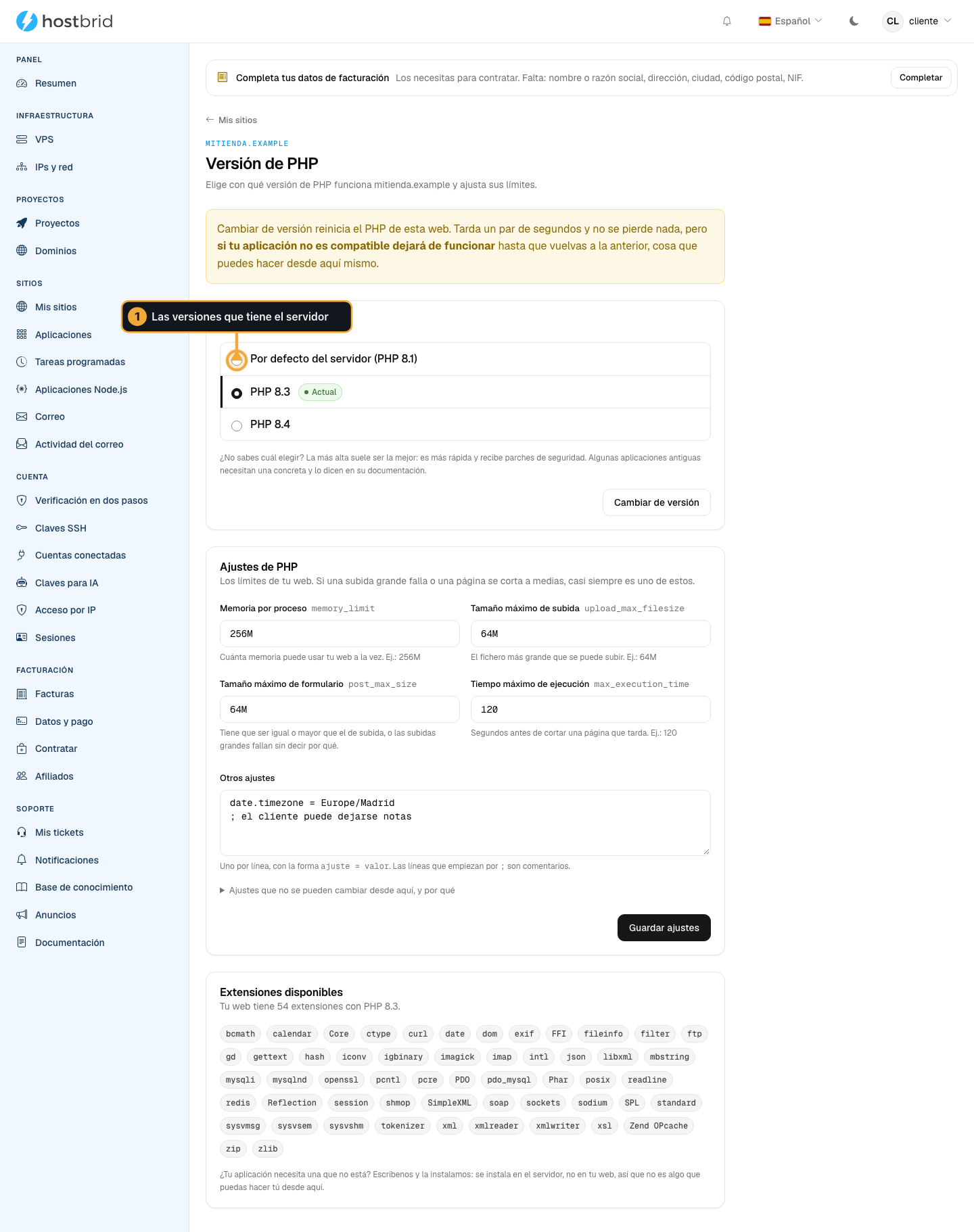
Choisissez la version voulue et cliquez sur Appliquer.
Le changement n’est pas cosmétique : la configuration de votre site est réécrite et le serveur est rechargé. Cela prend quelques secondes.
Comment savoir que ça a marché
Un message vert apparaît :
Version de PHP changée. Votre site utilise déjà la nouvelle ; si quelque chose cesse de fonctionner, revenez à la précédente ici même. Désormais, nous ne la changerons plus lors d’une installation.
Et l’étiquette Actuel est passée à la version que vous avez choisie.
Ouvrez votre site et vérifiez. Si quelque chose casse, revenez à cet écran et remettez la version précédente : ça se défait tout aussi vite.
Important
Dès que vous choisissez une version vous-même, nous n’y touchons plus. Avant, installer une application qui exigeait un PHP plus récent la faisait monter en douce ; désormais, nous vous prévenons et c’est vous qui décidez. C’est votre site.
Quelles extensions vous avez
Tout en bas du même écran, sous Extensions disponibles, vous avez la liste des extensions de la version qui tourne en ce moment.
C’est là qu’il faut regarder quand une application réclame quelque chose comme ext-intl ou ext-gd et que vous voulez savoir si ça va marcher avant de l’installer.
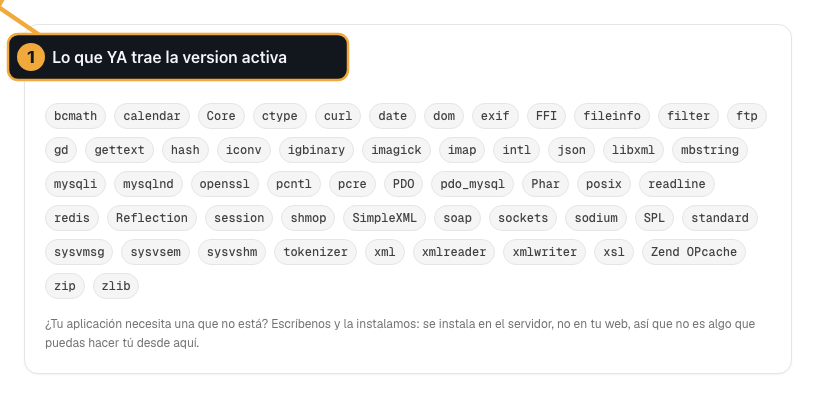
S’il vous en manque une, ouvrez un ticket : les extensions s’installent sur le serveur, pas depuis votre panneau.
Problèmes fréquents
- « Nous ne pouvons pas consulter les versions disponibles sur le serveur pour le moment »
Ce n’est pas de votre fait. Revenez dans quelques minutes. Si c’est toujours pareil au bout d’une demi-heure, ouvrez un ticket.
- « Impossible de modifier »
Le message indique le motif à la suite. Copiez-le tel quel dans un ticket : avec ce texte, nous savons ce qui s’est passé.
- J’ai changé de version et le site renvoie une erreur 500
C’est attendu si l’application n’accepte pas cette version. Revenez à la précédente depuis ce même écran ; c’est réglé aussitôt.
- Je ne vois pas le bouton PHP
Votre utilisateur est en lecture seule dans l’organisation. Demandez à la personne qui l’administre de changer votre rôle.
Étape suivante
Si ce qu’il vous faut n’est pas une autre version mais plus de mémoire ou des envois plus gros, voyez Consulter et modifier les réglages PHP.