Note
Les captures d’écran de cette page montrent le panneau en espagnol : elles sont prises une seule fois, sur l’interface espagnole. Votre panneau affiche les mêmes écrans avec les libellés français employés dans ce texte — les boutons sont au même endroit.
Les adresses IP de votre VPS
Ce que vous obtenez : consulter les IP de votre VPS et configurer leur DNS inverse depuis Réseaux et IP (onglet Adresses IP) pour vos adresses souscrites dans les blocs activés, sans ouvrir de ticket.
Ce qu’il faut savoir avant de toucher quoi que ce soit
L’inventaire reflète la configuration de vos machines. Vous ne pouvez utiliser que les adresses affectées à votre contrat ; configurer une autre IP dans le système d’exploitation ne vous donne pas le droit de l’utiliser. Si Changement d’IP disponible apparaît, vous pouvez réserver une adresse de la nouvelle plage et décider quand terminer le changement. La réservation conserve l’adresse actuelle ; une fois le changement terminé, l’ancienne est retirée et vous ne pourrez plus y revenir.
Une fois le changement terminé, l’avis et l’assistant de migration disparaissent. Vous gérez ensuite l’IP et son DNS inverse normalement. Si d’autres anciennes IP restent à migrer, l’avis ne concerne plus que celles-ci.
Suivez les instructions de l’assistant de changement d’IP et la date indicative affichée dans sa bannière. Ne modifiez pas vous-même les adresses ou les routes sans avoir d’abord vérifié l’accès à la console et la connectivité du VPS.
Votre VPS nécessite une IPv4 publique dédiée obligatoire. Elle est livrée avec le serveur et facturée séparément de façon récurrente : 1,50 € par mois ou 18 € par an. Chaque adresse supplémentaire est une autre option, avec son propre prix et le DNS inverse depuis le panneau lorsque le bloc est activé.
Voir les adresses
Menu Réseaux et IP, onglet Adresses IP. Vous verrez, pour chaque serveur, son adresse publique (celle qui permet de l’atteindre depuis internet) et son adresse dans chaque réseau privé (celle que vos serveurs utilisent pour se parler). Cliquez sur Copier pour emporter une adresse.
Si un serveur a plusieurs adresses publiques, celle marquée Principale est celle qui porte la passerelle : sans elle, le serveur ne sort pas sur internet. S’il n’en a aucune, l’onglet l’explique et vous mène à Ports ouverts ou à Accès privé.
VPS sans IP publique et réseaux privés
Si votre VPS n’a pas d’IPv4 publique, sa première carte réseau (carte 1) se trouve sur votre Réseau interne : son adresse est privée et la passerelle est la première adresse de ce réseau (qui se termine par .1). Si vous installez depuis votre propre ISO ou sans système d’exploitation, il n’y a pas de configuration initiale automatique : ouvrez Réseau pour l’installation manuelle sur la fiche du VPS et saisissez ces valeurs dans l’installateur.
Un VPS sans IP publique n’a aucun port ouvert sur internet, ce qui est le plus sûr. Vous avez trois façons d’entrer : la console web du panneau, qui fonctionne toujours ; ouvrir vous-même un port depuis l’onglet Ports ouverts de votre réseau ; ou vous connecter en privé avec ZeroTier depuis l’onglet Accès privé.
Si vous ajoutez ensuite le VPS à un autre réseau privé, il est relié par une nouvelle carte (carte 2 ou suivante). Sur un VPS installé depuis votre ISO, configurez-la à la main avec l’adresse et le masque affichés dans Réseau pour l’installation manuelle et sans passerelle. Seule la première carte porte une passerelle : si vous en définissez une sur la deuxième carte, le système peut y faire passer tout le trafic et vous perdrez l’accès.
Ouvrir un port pour entrer depuis internet
Ouvrir un port, c’est laisser entrer depuis internet vers un service d’un serveur, par exemple SSH ou un site web. Vous choisissez le serveur et ce que vous voulez utiliser ; nous vous donnons toujours un numéro libre.
Allez dans Vos réseaux, ouvrez votre réseau et cliquez sur l’onglet Ports ouverts.
Choisissez le serveur et cochez ce que vous voulez utiliser : Terminal (SSH), Bureau à distance, Web, Web sécurisé ou Autre (saisissez le numéro du port).
Cliquez sur Ouvrir le port. Le panneau vous montre l’adresse avec son numéro et un bouton Copier.
Pour entrer en SSH, saisissez
ssh -p NUMÉRO utilisateur@ADRESSE. Sous Windows, collez l’adresse avec son numéro dans le Bureau à distance.
Chaque port ouvert est une porte : ouvrez-le seulement quand vous en avez besoin. Pour le fermer, cliquez sur Fermer ce port sur sa ligne et confirmez avec Oui, fermer le port. Votre serveur continue de fonctionner ; on ne peut simplement plus y entrer par cette adresse.
Demander une IP supplémentaire
Menu Souscrire, section des suppléments, IP public supplémentaire.
Elle est attribuée lors de la commande et libéré lors de la résiliation.
Configurez le DNS inverse de l’adresse souscrite depuis Réseaux et IP, onglet Adresses IP, si son bloc est activé.
Terminer un changement d’IP
Réservez une IP de la nouvelle plage depuis Changement d’IP disponible. La réservation conserve votre adresse actuelle.
Cliquez sur Préparer les deux adresses et ajoutez la nouvelle IP dans le VPS sans retirer l’ancienne. La préparation ajuste uniquement la protection réseau : elle ne configure pas automatiquement le système d’exploitation.
Générez une preuve de connexion, exécutez la commande affichée dans le VPS et cliquez sur Vérifier la connexion. La nouvelle IP doit réellement pouvoir se connecter ; générer la commande ne prouve pas à lui seul qu’elle fonctionne.
Enregistrez la nouvelle IP, le masque et la passerelle dans la configuration persistante du système. Mettez à jour le DNS et les listes d’autorisation, puis retirez l’ancienne IP du système d’exploitation. Gardez l’accès à la console pendant la vérification du réseau.
Confirmez la bascule uniquement si la vérification est encore valide et si la configuration est terminée. La bascule retire l’ancienne IP de votre attribution et vous ne pourrez plus y revenir.
La vérification de connexion est valable 10 minutes. Si elle expire avant la confirmation de la bascule, générez une nouvelle preuve, exécutez sa nouvelle commande dans le VPS et cliquez de nouveau sur Vérifier la connexion. Une preuve déjà vérifiée ne remplace pas ce renouvellement. Renouveler la preuve ne modifie pas la configuration réseau du système d’exploitation.
Si vous avez déjà confirmé la bascule et qu’elle reste en attente, cliquez sur Poursuivre la vérification de la bascule. Le panneau vérifie l’état réel et termine les étapes restantes du même changement ; aucune nouvelle preuve ni réservation d’IP n’est nécessaire.
Configurer le DNS inverse (PTR)
Le DNS inverse renvoie un nom lorsqu’une IP est interrogée. Par exemple, une IP de votre VPS peut renvoyer servidor.example.com. Il se gère pour l’IP ; ce n’est pas un enregistrement à ajouter dans la zone DNS de votre domaine.
Ouvrez Réseaux et IP, onglet Adresses IP, section DNS inverse de vos IP souscrites.
Trouvez votre adresse et saisissez le nom complet du serveur, comme
servidor.example.com, sanshttps://ni chemin.Nous recommandons de créer d’abord un enregistrement A de ce nom pointant vers la même IP. La correspondance entre DNS direct et inverse est particulièrement importante si vous envoyez des e-mails depuis le serveur.
Cliquez sur Enregistrer le DNS inverse. Le changement peut afficher En attente de vérification pendant son traitement et sa vérification.
Consultez le statut avec Actualiser l’état. Seul Publié et vérifié confirme que les serveurs DNS faisant autorité renvoient le nom. Pour le modifier ensuite, enregistrez le nouveau nom dans le même formulaire.
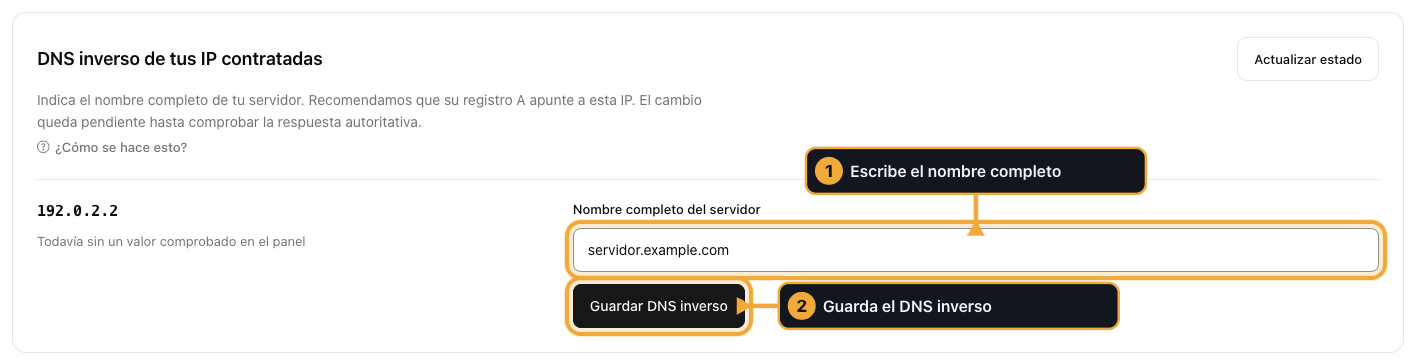
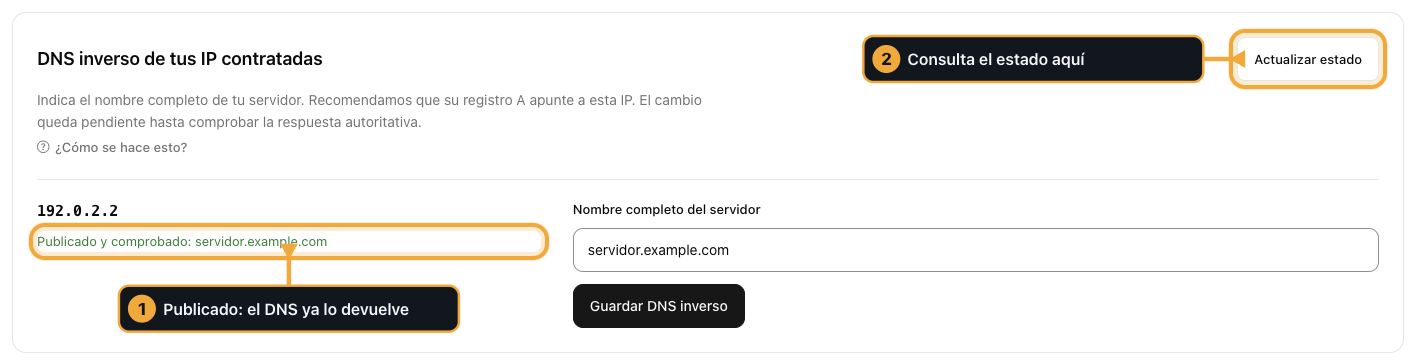
Vous ne pouvez gérer que vos IP souscrites dans des blocs activés. Si vous conservez une IP de l’ancien bloc, le DNS inverse peut être désactivé pour cette adresse. Vous décidez du passage à la nouvelle plage depuis la bannière de changement d’IP ; configurer le PTR ne réalise pas automatiquement ce passage.
Comment vérifier que tout fonctionne
Connectez-vous au serveur et tapez ip a : c’est là la vérité. Comparez-la avec ce que dit le panneau dans l’onglet Adresses IP après l’avoir rechargé ; elles doivent être identiques.
Pour vérifier qu’il sort sur Internet, depuis l’intérieur : ping -c3 1.1.1.1. Si vous répondez, la route par défaut est correcte.
Accès privé à vos serveurs
L’accès privé depuis vos appareils se trouve dans Vos réseaux → Voir le réseau → onglet Accès privé. Avec lui, votre ordinateur entre dans votre réseau privé comme s’il était au bureau, sans ouvrir de port. Avoir un réseau créé n’est pas la même chose qu’avoir un accès depuis votre ordinateur : le réseau a besoin d’un VPS connecté et d’une route vérifiée.
Ouvrez le réseau à utiliser. Si Connectez un VPS à ce réseau apparaît, ouvrez le lien portant le nom du réseau et ajoutez un serveur avec Ajouter des serveurs. Attendez que sa connexion soit appliquée ; son ajout à la liste ne confirme pas encore l’accès.
Revenez à l’état d’accès de ce même réseau. Préparation de l’accès signifie qu’il n’est pas encore confirmé ; Accès perturbé indique un problème empêchant sa confirmation. Aucun de ces états ne garantit que vous pouvez vous connecter.
Lorsque les étapes d’accès apparaissent, installez ZeroTier sur votre ordinateur et suivez l’identifiant et les instructions d’autorisation du panneau. Rejoindre le réseau n’autorise pas l’appareil à lui seul. Ne partagez pas l’identifiant en dehors de votre compte.
Vérifiez que le réseau figure parmi les réseaux accessibles. Depuis votre appareil autorisé, connectez-vous à un serveur allumé par son adresse privée et vérifiez le service souhaité. Autoriser l’appareil ne prouve pas à lui seul que ce service répond.
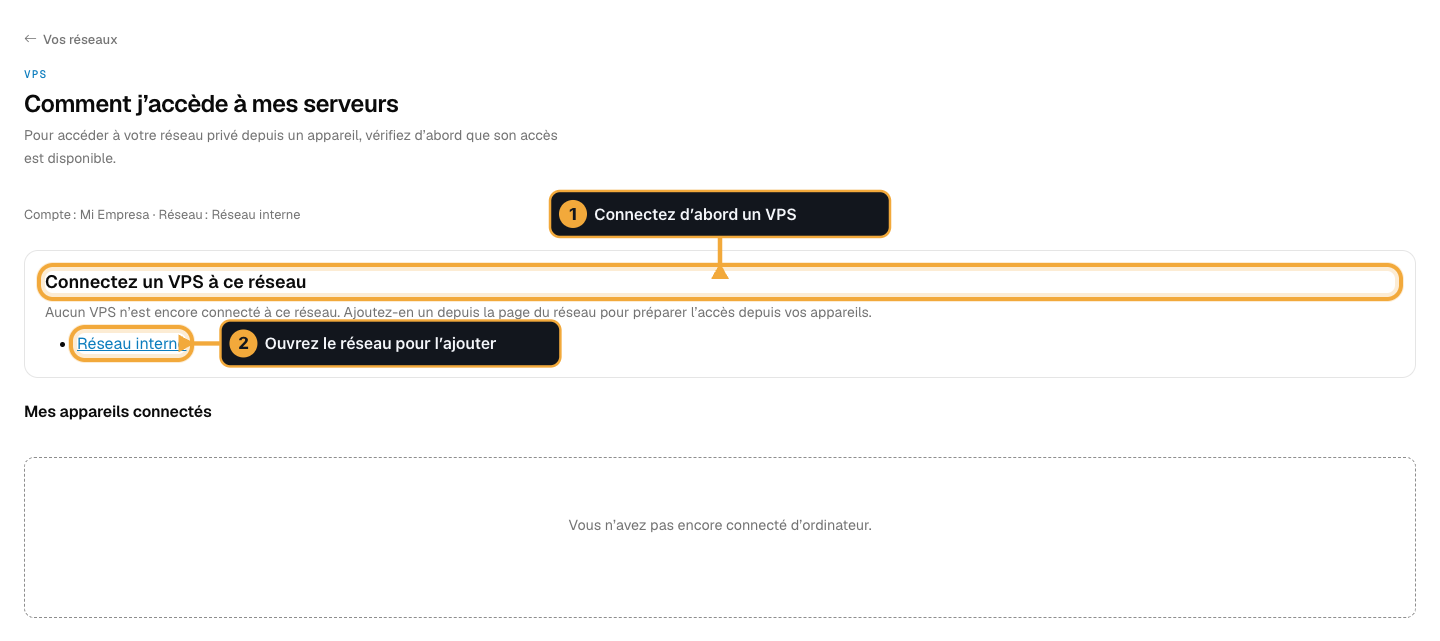
1. Connectez un VPS : cet exemple n’a pas encore de serveur connecté ; il n’annonce pas de route disponible. 2. Ouvrez votre réseau : cliquez sur son nom et ajoutez le VPS avant de poursuivre l’accès depuis votre ordinateur.
Problèmes courants
- Mon réseau indique « Connectez un VPS à ce réseau »
Cliquez sur le nom du réseau et utilisez Ajouter des serveurs pour connecter un VPS. Attendez que la connexion soit appliquée, puis consultez à nouveau l’état. Un réseau sans VPS connecté n’offre pas encore de destination accessible ; les étapes d’accès ne sont pas affichées comme si une route était déjà disponible.
- L’accès privé signale un incident
Le panneau ne peut pas confirmer l’accès à ce moment-là ; cela ne signifie pas qu’il est prêt. Consultez à nouveau l’état de ce même réseau plus tard. Si le problème persiste, contactez l’assistance en indiquant le nom du réseau, le VPS et le message affiché. N’envoyez ni identifiants, ni mots de passe, ni clés privées.
- J’ai changé l’IP sur le panneau et à l’intérieur de la machine, celle-ci est toujours la même
Réserver la nouvelle IP ne retire pas l’adresse actuelle. Suivez l’assistant « Changement d’IP disponible » pour préparer et terminer le changement quand cela vous convient. N’utilisez pas d’IP qui n’est pas affectée à votre contrat.
- « Cette adresse n’est pas disponible. Choisissez une autre de la liste »
Vous avez demandé une adresse qui appartient à une autre machine, à la passerelle ou qui est réservée. Choisissez l’une des adresses qui apparaissent comme libres.
- «Il s’agit de l’adresse principale de votre serveur et elle ne peut pas être supprimée séparément»
L’adresse principale assure l’accès à Internet et fait obligatoirement partie du contrat VPS. Vous pouvez résilier les adresses supplémentaires ; l’adresse principale est résiliée avec le serveur.
- J’ai supprimé une IP du panneau et le serveur l’a toujours
Supprimer ici ne fait que cesser de la documenter : la carte réseau de la machine ne se supprime pas seule. Enlevez-la également à l’intérieur.
- J’ai ajouté une carte réseau et elle n’a pas d’adresse
C’est ce qui est attendu : la carte est ajoutée et l’adresse est configurée depuis l’intérieur de la machine.
- Je veux un deuxième IP et il me dit que cela ne rentre pas dans mon forfait
Votre VPS possède déjà son adresse principale obligatoire, facturée sur une ligne séparée. Une deuxième adresse est une autre option payante. Elle est disponible dans Souscrire, ou contactez-nous pour que nous la préparions.
- J’ai besoin que l’IP résolve mon nom de domaine à l’envers au nom de moi
Configurez le PTR dans « Réseaux et IP », onglet « Adresses IP », section « DNS inverse de vos IP souscrites ». Saisissez le nom complet et cliquez sur « Enregistrer le DNS inverse ». Vous n’avez pas besoin d’ouvrir de ticket pour les IP souscrites dans les blocs activés.
- Le DNS inverse reste « En attente de vérification »
Enregistrer une demande ne signifie pas qu’elle est déjà publiée. Cliquez sur « Actualiser l’état » et attendez « Publié et vérifié ». En cas d’erreur, rechargez pour consulter le statut avant de réessayer ; n’envoyez pas plusieurs fois la demande.
- « Le DNS inverse n’est pas encore activé pour ce bloc »
Cette adresse n’appartient pas à un bloc activé pour ce service. Si vous avez une ancienne IP et que la bannière de changement apparaît, vous pouvez choisir quand migrer vers la nouvelle plage. La réservation conserve l’adresse actuelle jusqu’à la fin du changement ; ensuite vous ne pourrez plus revenir à l’ancienne.
- Créer un enregistrement A configure-t-il aussi le DNS inverse ?
Non. L’enregistrement A de votre domaine convertit un nom en IP ; le PTR convertit l’IP en nom. Créez l’A là où vous gérez le DNS du domaine et enregistrez le PTR dans « Réseaux et IP », onglet « Adresses IP ». Nous recommandons que les deux correspondent.
- Puis-je choisir dans quelle VLAN va mon serveur ?
Non : le réseau, avec sa passerelle, se configure automatiquement lors de la création du serveur. Si votre cas nécessite quelque chose de spécial, faites-le nous savoir et nous verrons.
- La preuve de connexion a expiré avant la confirmation de la bascule
La vérification de connexion est valable 10 minutes. Si elle expire avant la confirmation de la bascule, générez une nouvelle preuve, exécutez sa nouvelle commande dans le VPS et cliquez de nouveau sur Vérifier la connexion. Une preuve déjà vérifiée ne remplace pas ce renouvellement. Renouveler la preuve ne modifie pas la configuration réseau du système d’exploitation.
- La bascule est confirmée mais reste en attente
Si vous avez déjà confirmé la bascule et qu’elle reste en attente, cliquez sur Poursuivre la vérification de la bascule. Le panneau vérifie l’état réel et termine les étapes restantes du même changement ; aucune nouvelle preuve ni réservation d’IP n’est nécessaire.
Une fois le changement terminé, l’avis et l’assistant de migration disparaissent. Vous gérez ensuite l’IP et son DNS inverse normalement. Si d’autres anciennes IP restent à migrer, l’avis ne concerne plus que celles-ci.