Note
Les captures d’aquesta pàgina mostren el tauler en castellà, perquè es fan una sola vegada, sobre la interfície en castellà. El teu tauler ensenya les mateixes pantalles amb els noms en català que fa servir aquest text: els botons són al mateix lloc.
Instal·lar WordPress
Què aconsegueixes: un WordPress instal·lat i a punt per entrar, sense descarregar res ni tocar la base de dades a mà.
Els passos són els mateixos per a la resta d’aplicacions del catàleg (WooCommerce, Joomla, PrestaShop i les altres): només canvia quina tries al primer pas.
Abans de començar
Has de tenir el lloc creat (Donar d’alta un web).
WordPress necessita PHP 7.4 o superior. Si el teu lloc en té una de més antiga, canvia-la abans: Canviar la versió de PHP.
Convé, encara que no és obligatori, que el domini ja apunti aquí (Posa el teu domini). Si no, més endavant hauràs de repassar l’adreça del lloc dins del WordPress.
Passos
Al Panell de Hosting, entra al catàleg d’aplicacions.
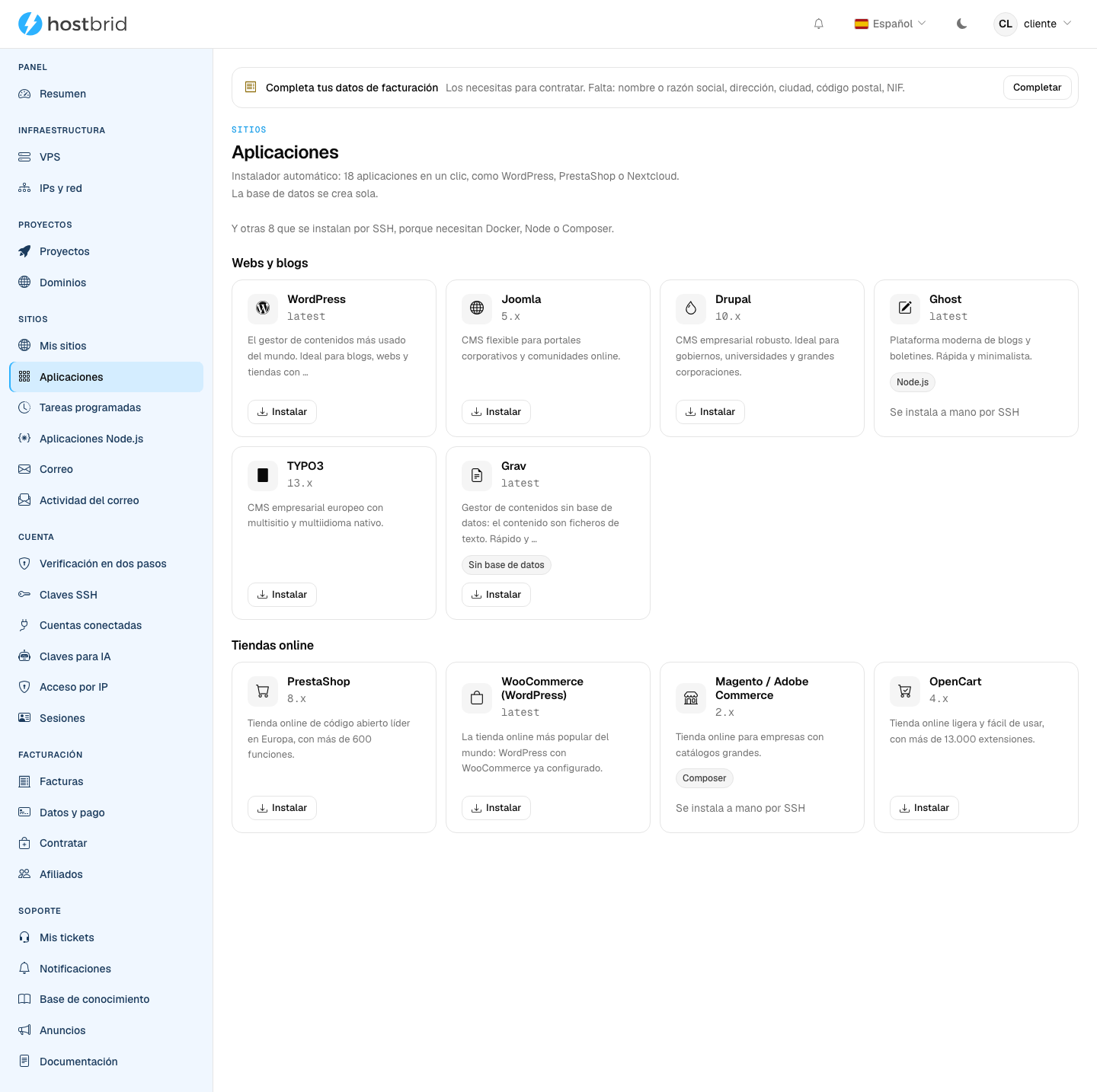
Busca WordPress i prem Instal·lar.
Si el botó diu «Crea un lloc primer», és que encara no tens cap lloc on instal·lar-lo.
Al camp A quin lloc, tria el teu web.
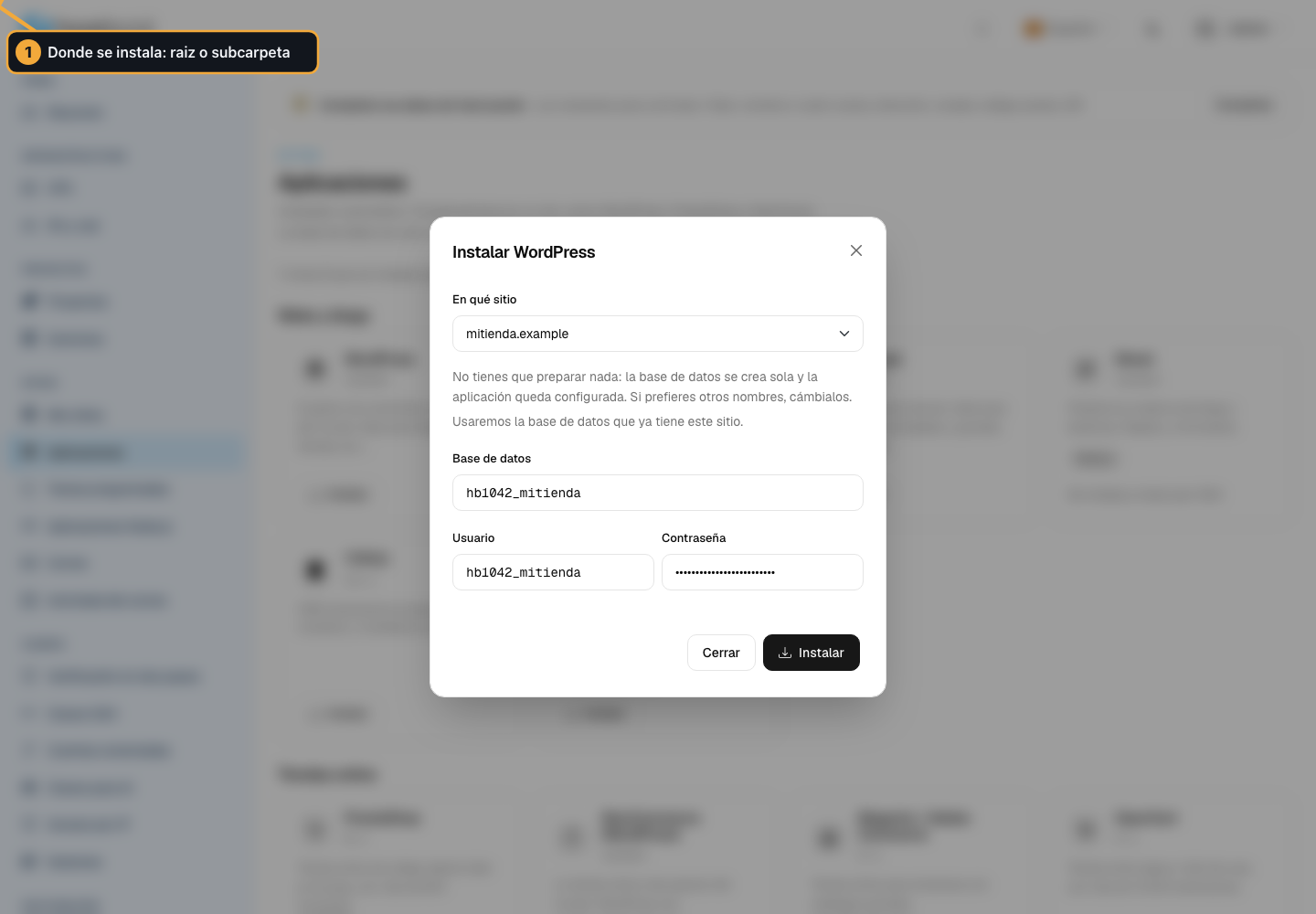
Les dades de Base de dades s’omplen soles amb les d’aquest web.
Deixa-les com estan. Només es toquen si vols fer servir una altra base de dades. Si les esborres, després WordPress te les demanarà al seu propi assistent.
Prem Instal·lar i espera.
El botó passa a S’està instal·lant…. Es descarrega WordPress, es descomprimeix i es deixa el
wp-config.phpescrit amb les dades de la base de dades.Quan acabi, prem Obre l’administrador.
Et porta a l’assistent propi de WordPress, on tries el títol del lloc i crees el teu usuari administrador. Aquesta part la fa WordPress, no nosaltres.
Com saps que ha anat bé
Surt el missatge «WordPress instal·lat!» amb el botó Obre l’administrador, i en entrar al teu domini ja es veu WordPress en comptes de la pàgina en blanc.
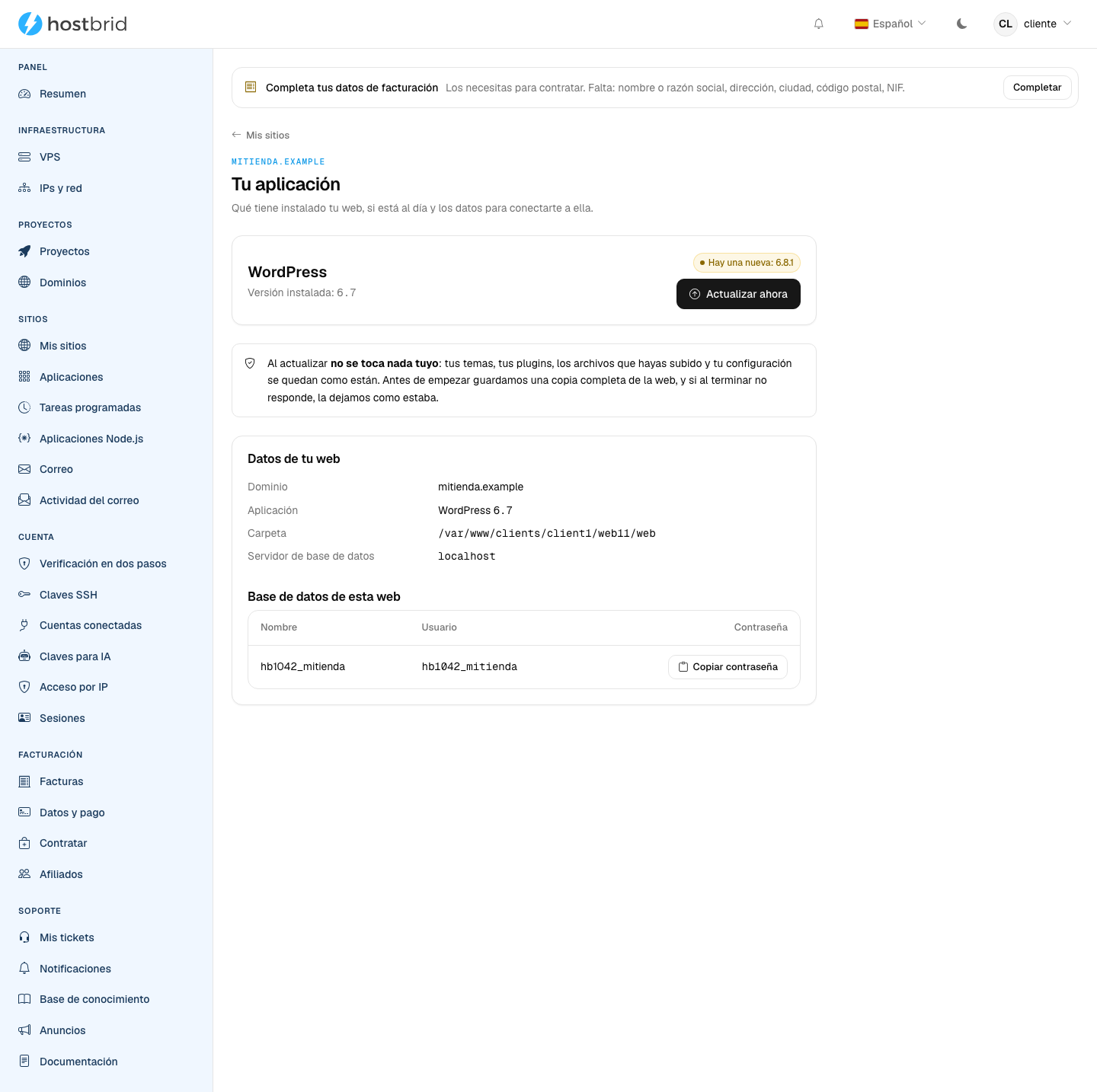
A més, a la llista de llocs el botó Aplicació d’aquest web deixa d’estar buit: entra-hi i veuràs quina aplicació té, quina versió i si hi ha actualització.
Mantenir-ho al dia
A Aplicació veuràs una d’aquestes tres coses:
Al dia — no hi ha res a fer.
Actualitzar ara — hi ha versió nova. Prem-ho i s’actualitza.
No ho hem pogut comprovar — no vam poder consultar la versió. Pots fer servir Actualitzar igualment, però fes abans una còpia.
Si vas instal·lar l’aplicació pel teu compte, per FTP, aquesta pantalla no t’oferirà actualitzar-la: no sabem què hi ha i actualitzar a cegues et pot trencar el web.
Problemes freqüents
- WordPress diu que no pot connectar amb la base de dades
Entra a Aplicació del lloc: allà tens el nom, l’usuari i la contrasenya correctes de la base de dades d’aquest web, amb botó de copiar. Copia’ls a l’assistent de WordPress.
- La instal·lació falla i parla de la versió de PHP
El teu lloc té una versió més antiga de la que demana l’aplicació. Canvia-la a Canviar la versió de PHP i torna a instal·lar.
- Entro al domini i continuo veient la pàgina d’abans
O el domini encara no apunta aquí (Posa el teu domini), o és la memòria cau del navegador. Prova-ho en una finestra privada.