Instal·lar el teu sistema i rescatar un VPS
Què aconsegueixes: instal·lar el teu sistema en un VPS sense SO, importar una imatge en un VPS compatible o muntar una ISO de rescat des de Més accions → ISO i arrencada.
Contractar un VPS sense sistema operatiu
Per contractar un VPS nou, obre VPS → Crea un VPS. A Sistema, tria Sense sistema operatiu i selecciona una mida fixa o A mida. Prem Continuar la contractació: la botiga conserva el sistema i els recursos que has triat. Revisa la comanda, el preu i el pagament abans de confirmar la compra.
Un VPS nou sense SO requereix completar la contractació a la botiga; triar Sense sistema operatiu no dona dret a un altre VPS gratuït ni amplia els recursos contractats. Si els recursos ja estan ocupats, el panell et pot demanar que els ampliïs. Per instal·lar o rescatar un VPS que ja tens, obre’n la fitxa i ISO i arrencada: aquest recorregut no compra cap altre VPS.
Orientar-te a ISO i arrencada
Obre Més accions → ISO i arrencada des de la targeta, la fila, la fitxa, Instantànies o Còpies de seguretat. La finestra mostra el nom del VPS i dues pestanyes: ISO i arrencada i Imatge de disc. La consola, els controls d’encesa i els ajustos generals continuen a la fitxa del VPS.
Canviar de pestanya dins d’ISO i arrencada o d’origen de la ISO conserva l’arxiu triat, la transferència i la connexió des del teu PC. El progrés i l’avís de PC connectat continuen visibles. Tancar la finestra amb la creu, Escape o prement fora només l’oculta. Torna a obrir-la des d’Fitxers i connexions en aquesta pàgina o Més accions → ISO i arrencada: en aquesta mateixa pàgina es conserven la pestanya, l’arxiu i la connexió.
Guia d’instal·lació obre l’ajuda en una altra pestanya. Per fer servir Consola, tanca la finestra i obre la consola des de la pàgina del VPS. Mantén oberta la pàgina original del panell per conservar la pujada o la ISO del teu PC: tancar, recarregar o abandonar aquesta pàgina pot interrompre-les.
Per engegar, apagar, reiniciar, canviar el nom o ajustar els recursos, tanca la finestra i fes servir els controls de la pàgina del VPS. Tancar la finestra no cancel·la la pujada ni desconnecta la ISO. Si no es pot carregar, fes servir l’enllaç per obrir ISO i arrencada en una altra pestanya.
Abans de començar
Un VPS sense SO té un disc buit: encara no hi ha usuari, contrasenya ni accés SSH. Instal·la el sistema des de la consola i crea-hi les credencials.
Mitjans disponibles
A la pestanya ISO i arrencada, tria ISO oficial, ISO pròpia o ISO des del teu PC. A sota es mostren Suport muntat i Pròxima arrencada. ISO oficial ofereix el catàleg; ISO pròpia permet pujar o reutilitzar un fitxer privat temporal. Els límits i requisits es consulten als desplegables. Les opcions depenen de les capacitats disponibles per al teu VPS.
Les ISO pròpies i les imatges de disc comparteixen la quota: pots reservar fins a 2 fitxers de 8 GiB, amb 16 GiB reservats en total. Un mitjà complet caduca als 7 dies d’acabar la pujada; una pujada incompleta caduca a les 24 hores. Desa sempre el fitxer original fora del tauler. Per reprendre-la, torna a triar el mateix fitxer.
El muntatge d’una ISO pròpia es prepara en segon pla. Pots tornar a aquesta pàgina per consultar-ne l’estat. Espera que aparegui com a muntada: acceptar la sol·licitud encara no confirma el muntatge. Per arrencar amb una ISO pujada, fes servir Apagar i després Encendre des de la fitxa del VPS per aplicar l’ordre d’arrencada pendent. Un reinici ràpid pot no aplicar-lo.
La sessió d’ISO des del teu PC dura com a màxim 2 hores i requereix mantenir la pestanya, l’ordinador i la connexió disponibles. Si la connexió és lenta o inestable, utilitza una ISO temporal. El reinici des d’aquesta ISO només s’ofereix per a VPS lliurats sense SO i exigeix confirmar la referència del VPS.
La ISO del teu PC es connecta en directe: no se’n desa una còpia completa a Hostbrid. Fes servir Reiniciar des d’aquesta ISO per reiniciar mantenint aquest suport connectat. Si atures i tornes a engegar el VPS, es perd la connexió temporal: torna a connectar-la des d’aquesta pàgina. Una ISO pujada a l’emmagatzematge temporal conserva el muntatge en aturar i engegar, fins que caduqui o l’expulsis.
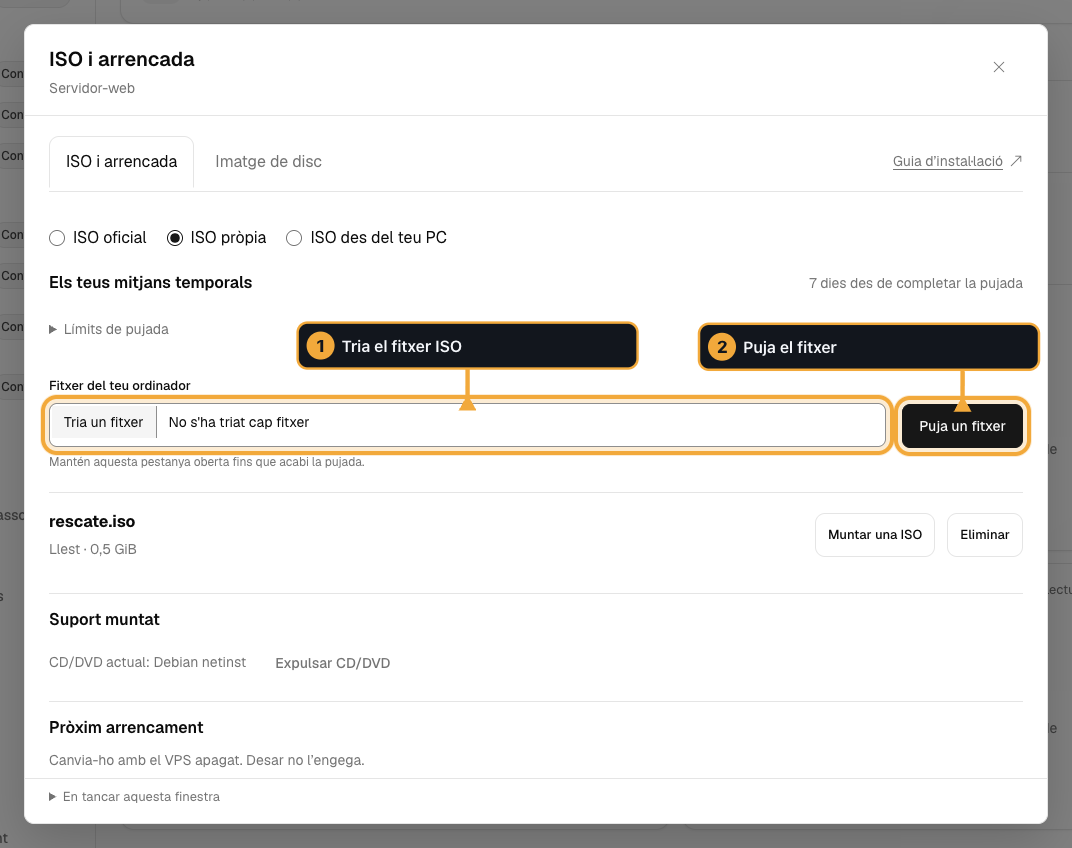
1. Fitxer ISO: tria l’original del teu ordinador. 2. Pujar fitxer: espera que acabi la pujada i comprova’n l’estat abans de muntar-lo. Pujar no reinicia el VPS.
Triar el dispositiu del pròxim arrencament
Amb el VPS apagat, obre Pròxima arrencada a la pestanya ISO i arrencada. A Arrencar des de, tria ISO muntada per instal·lar o rescatar, o Disc del sistema per iniciar el sistema instal·lat. Prem Desar arrencada i comprova l’estat mostrat abans d’engegar el VPS. Per triar ISO hi ha d’haver una ISO permesa realment muntada; espera que acabi el muntatge.
Desar aquesta tria no encén, apaga ni reinicia el VPS. Si està encès, apaga’l des de la seva fitxa abans de canviar-la. La pantalla diferencia l’ordre efectiu del sol·licitat i avisa si està pendent d’aplicar. Una ISO pròpia acabada de muntar queda en primer lloc: revisa la tria abans d’encendre el VPS. La ISO des del teu PC fa servir el botó específic Reiniciar des d’aquesta ISO.
Llegeix l’estat abans de continuar:
Aplicat: l’origen efectiu i el pròxim origen estan identificats i coincideixen.
Pendent d’aplicar: hi ha una diferència pendent entre la configuració efectiva i la sol·licitada.
Sense verificar: no podem identificar algun origen o confirmar-ne l’estat. No significa que el canvi s’hagi aplicat.
Una unitat CD/DVD buida no compta com una ISO muntada: el panell continua pels mitjans següents de l’ordre configurat. Aquests estats descriuen la configuració d’arrencada; no comproven quin sistema operatiu ha arrencat ni que hagi acabat d’iniciar-se. Comprova-ho a la Consola.
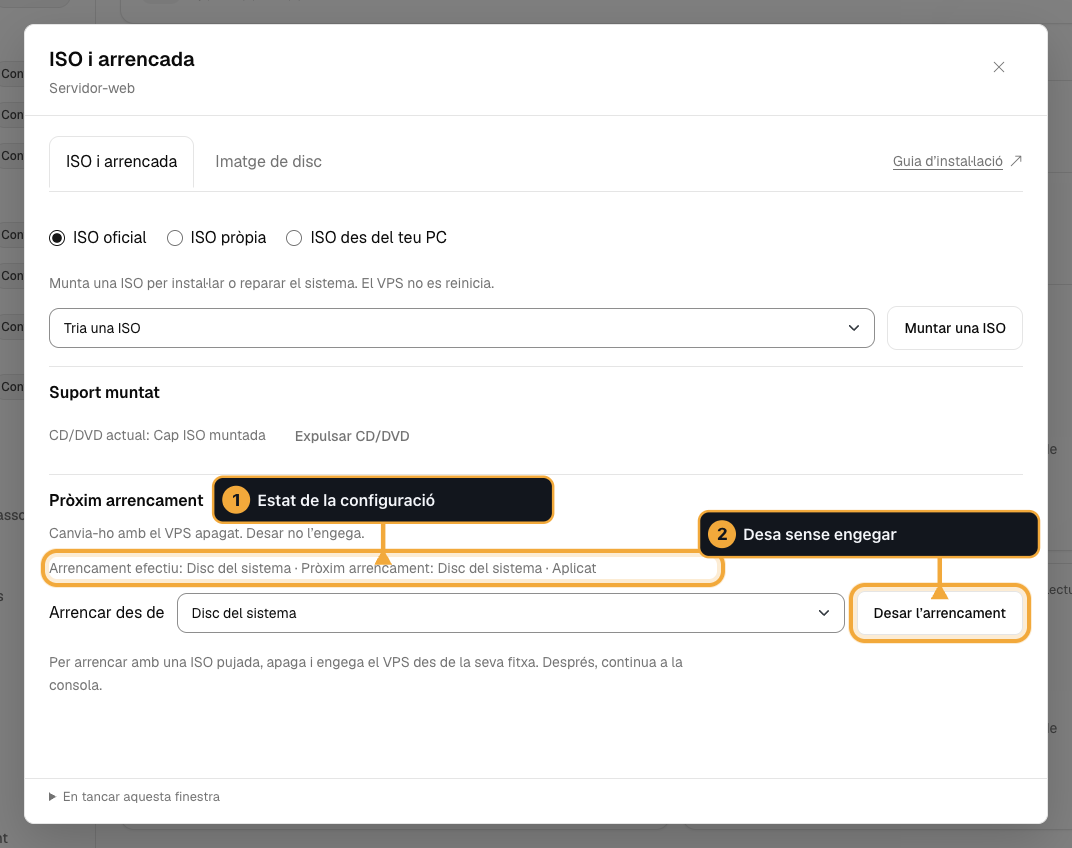
1. Estat: comprova l’origen efectiu, el pròxim origen i si està aplicat, pendent o sense verificar. 2. Desar arrencada: després de triar ISO muntada o Disc del sistema, desa abans d’engegar-lo des de la fitxa. L’estat no confirma quin sistema operatiu s’ha iniciat.
Dades de xarxa
Tanca la finestra i obre Xarxa per a la instal·lació manual a la fitxa del VPS. Allà pots consultar l’adreça IP, el prefix o màscara, la passarel·la i els DNS assignats. Introdueix aquests valors a l’instal·lador o al sistema; no donis per fet que hi haurà DHCP. Consultar-los no canvia la configuració.
Si el VPS té diverses targetes de xarxa, es mostren totes; només la primera porta porta d’enllaç. Més detall a la guia d’adreces IP del VPS.
Instal·lació manual
Obre VPS, el teu servidor i ISO i arrencada.
A ISO i arrencada, tria l’origen i munta una ISO. Muntar-la no reinicia el servidor.
Consulta Xarxa per a la instal·lació manual a la fitxa del VPS i configura aquests valors a l’instal·lador. Consultar-los no canvia la configuració ni garanteix DHCP.
Obre Consola. Amb una ISO pujada, espera que estigui muntada i fes servir Apagar i després Encendre des de la fitxa del VPS per aplicar l’ordre d’arrencada pendent; un reinici ràpid pot no aplicar-lo. Amb una ISO oficial, decideix quan reiniciar des de la fitxa del VPS. Amb una ISO des del teu PC, fes servir Reiniciar des d’aquesta ISO a ISO i arrencada i confirma la referència del VPS. Segueix l’instal·lador des de la consola.
En acabar, expulsa la ISO i arrenca des del disc del sistema.
Importar una imatge de disc
A Imatge de disc, selecciona el format real RAW, IMG o QCOW2, puja l’arxiu i espera que acabi. Pots pujar-lo mentre el VPS està encès i també triar una imatge ja pujada a la biblioteca d’aquesta pestanya. Pujar un arxiu no substitueix el disc. Per importar-lo, tria la imatge i revisa Substituir el disc del sistema: escriu la referència del VPS i confirma amb Substituir disc només quan hagis comprovat les còpies i el VPS estigui apagat.
La importació es fa en segon pla: consulta’n l’estat en aquesta pàgina abans d’arrencar. El disc anterior es conserva desconnectat. El termini de 7 dies s’aplica al fitxer temporal pujat, no al disc ja importat al VPS.
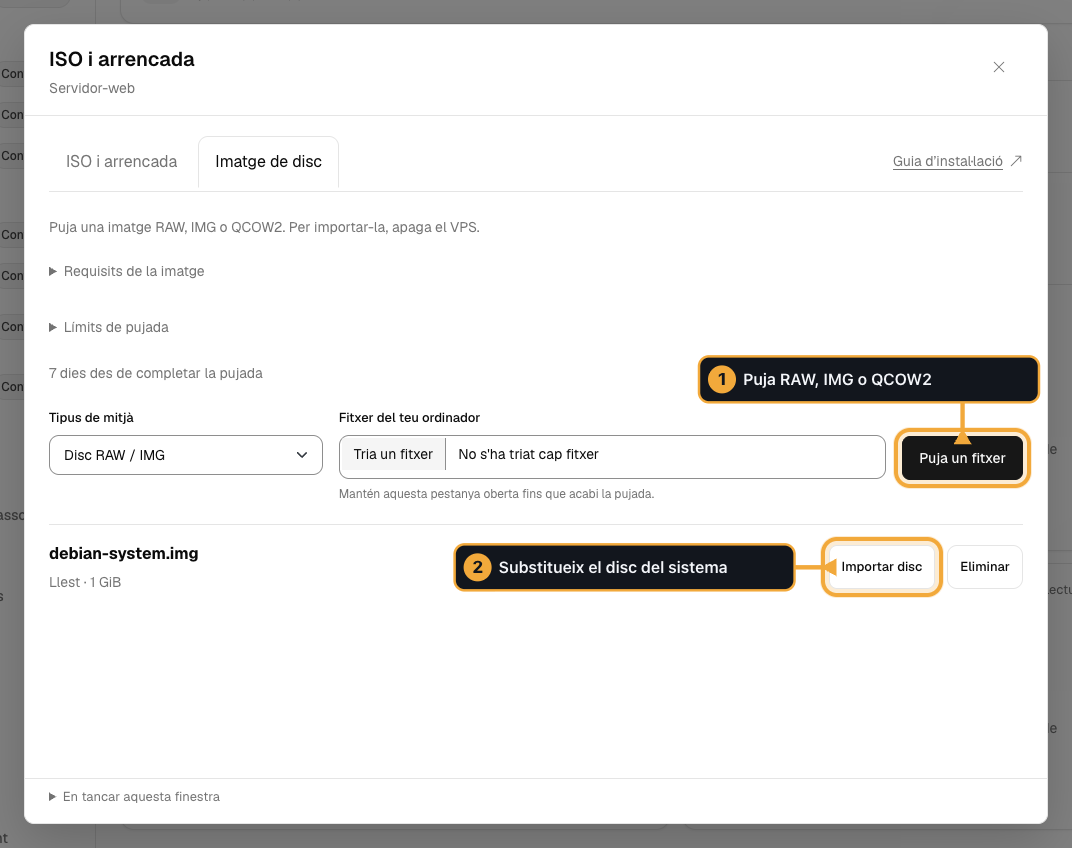
1. Pujar imatge: tria l’arxiu i el seu format real; la pujada no substitueix el disc. 2. Biblioteca d’imatges: tria una imatge completa per obrir la confirmació de substitució. Revisa les còpies i escriu la referència del VPS abans de confirmar; la importació exigeix un VPS compatible apagat i no l’encén en acabar.
Imatges de disc compatibles
Pots importar RAW (arxius .raw o .img) i QCOW2 independents. Una extensió no converteix el format: selecciona el tipus real de l’arxiu. No s’admeten QCOW2 xifrats, amb disc base ni amb arxius externs. L’arxiu ocupa com a màxim 8 GiB; la mida virtual no pot superar el disc contractat ni 512 GiB. Prepara un sistema x86_64, arrencable amb BIOS i amb els controladors necessaris per a la interfície de disc del VPS. No totes les imatges d’altres plataformes són compatibles.
La importació també està disponible en VPS que ja tenen un sistema instal·lat, si el maquinari és compatible: x86_64, BIOS, un únic disc del sistema, sense EFI, TPM ni discos anteriors conservats. El panell comprova la compatibilitat i que el disc pertany al VPS abans de substituir-lo; si hi ha una altra operació en marxa, espera que acabi. Exigeix apagar el VPS i no l’encén en acabar. Per importar una altra imatge després d’una importació, suport ha de revisar i retirar el disc anterior conservat; no s’esborra automàticament.
Rescat i xifratge
Per recuperar dades, munta una ISO adequada i reinicia només quan hagis preparat la intervenció. El muntatge de rescat no reinicia automàticament el VPS.
Si instal·les amb LUKS, introdueix la frase de pas a la consola després de cada reinici, abans que arrenqui el sistema i estigui disponible SSH. El panell no demana ni desa aquesta frase de pas. Conserva-la de manera segura: Hostbrid no la pot recuperar. El xifratge protegeix les dades en repòs, però no garanteix protecció davant de l’hipervisor ni de qui controli la màquina mentre està desbloquejada.
Rescatar no és reinstal·lar: evita iniciar una instal·lació, formatar o substituir el disc si en vols conservar les dades. Fes una còpia abans de modificar particions o reparar el sistema. Quan acabis, apaga el VPS, tria Disc del sistema a Pròxim arrencament, desa la tria i torna’l a encendre.
Problemes freqüents
- El meu VPS sense SO no accepta SSH
El disc està buit fins que instal·lis un sistema. Obre ISO i arrencada i continua des de la consola; no hi ha credencials inicials d’SSH.
- La pujada s’ha interromput
A ISO i arrencada → ISO pròpia, o a Imatge de disc si pujaves un disc, torna a triar el mateix fitxer i prem Reprendre la pujada. Les pujades incompletes caduquen a les 24 hores; si ja ha caducat, comença una pujada nova. Canviar entre les pestanyes internes no interromp la pujada; mantén oberta la pàgina del navegador.
- No trobo la meva ISO després d’uns dies
Els mitjans temporals complets caduquen als 7 dies. No són una còpia de seguretat; torna a pujar l’original quan el necessitis.
- La consola demana una frase de pas en reiniciar
Si vas instal·lar amb LUKS, és el desbloqueig del disc xifrat. Escriu-la a la consola perquè el sistema continuï l’arrencada.
- Com arrenco amb la ISO del meu PC?
A ISO i arrencada, tria ISO des del teu PC. Mantén disponibles l’ordinador, la pestanya i la connexió. A ISO i arrencada, connecta i munta el fitxer i fes servir Reiniciar des d’aquesta ISO, confirmant la referència del VPS sense SO. La sessió dura com a màxim 2 hores. Aturar i tornar a engegar elimina la connexió temporal: torna a connectar-la. Amb mala connexió, puja una ISO privada temporal de 7 dies.
- Quins fitxers de disc puc importar?
Fes servir la pestanya Imatge de disc per pujar o triar l’arxiu i confirmar la importació escrivint la referència del VPS. RAW (.raw o .img) i QCOW2 independents. El contenidor QCOW2 no pot estar xifrat ni fer servir un disc base o arxius externs; això no impedeix instal·lar LUKS dins del sistema convidat. El màxim és 8 GiB per arxiu; la mida virtual ha de cabre al disc contractat i no superar 512 GiB. Prepara un sistema x86_64 amb BIOS i controladors per a la interfície de disc del VPS. Pots pujar amb el VPS encès, encara que ja tingui un sistema instal·lat. Per importar ha d’estar apagat i tenir un únic disc del sistema, sense EFI, TPM ni discos anteriors conservats; confirma’n la referència. No l’arrenca en acabar.
- Què passa amb el disc anterior i amb el fitxer al cap de 7 dies?
La importació conserva el disc anterior desconnectat i no reinicia el VPS. Per importar una altra imatge, suport ha de revisar i retirar aquest disc; no s’esborra automàticament. La caducitat de 7 dies elimina el fitxer temporal pujat, no el disc ja importat al VPS. Si el fitxer és una ISO muntada, en caducar es retira de la unitat sense reiniciar el servidor.
- La meva ISO encara s’està preparant
El muntatge d’una ISO pròpia es prepara en segon pla. Pots tornar a aquesta pàgina per consultar-ne l’estat. Espera que aparegui com a muntada: acceptar la sol·licitud encara no confirma el muntatge. Per arrencar amb una ISO pujada, fes servir Apagar i després Encendre des de la fitxa del VPS per aplicar l’ordre d’arrencada pendent. Un reinici ràpid pot no aplicar-lo.
- Com torno a arrencar des del disc?
A la pestanya ISO i arrencada, consulta el mitjà muntat i Pròxima arrencada. Apaga el VPS, obre Pròxima arrencada i tria Disc del sistema. Desa l’elecció i comprova l’estat abans d’engegar-lo. Aplicat confirma que els orígens identificats coincideixen; Sense verificar no confirma que el canvi s’hagi aplicat. Comprova el sistema iniciat des de la Consola. Pots expulsar la ISO quan ja no la necessitis; expulsar-la no reinicia el VPS.
- On trio Sense sistema operatiu per a un VPS nou?
Ves a VPS → Crea un VPS → Sistema → Sense sistema operatiu. Tria una mida fixa o A mida i prem Continuar la contractació per revisar la comanda i el pagament a la botiga. La tria es conserva, però no crea cap VPS gratuït. Si ja tens el VPS, fes servir ISO i arrencada a la seva fitxa.
- Puc canviar de pestanya mentre pujo un fitxer o faig servir la ISO del meu PC?
Sí: pots canviar entre ISO i arrencada i Imatge de disc, o triar un altre origen de la ISO. Tancar la finestra només l’amaga. En aquesta mateixa pàgina pots tornar-la a obrir des de Fitxers i connexions en aquesta pàgina o Més accions → ISO i arrencada: es conserven la pestanya, el fitxer triat, la transferència i la connexió des del teu PC. Tancar, recarregar o abandonar la pàgina del navegador pot interrompre’ls. Mantén l’ordinador i la connexió disponibles; la ISO des del teu PC dura com a màxim 2 hores.