Nota
Les captures d’aquesta pàgina mostren el tauler en castellà, perquè es fan una sola vegada, sobre la interfície en castellà. El teu tauler ensenya les mateixes pantalles amb els noms en català que fa servir aquest text: els botons són al mateix lloc.
Les adreces IP del teu VPS
Què aconsegueixes: consultar les IP del teu VPS i configurar-ne el DNS invers des de Xarxes i IP (pestanya Adreces IP) per a les adreces contractades de blocs habilitats, sense obrir un tiquet.
El que cal saber abans de tocar res
L’inventari reflecteix la configuració de les teves màquines. Només pots utilitzar les adreces assignades al teu contracte; configurar una altra IP dins del sistema operatiu no et dona dret a utilitzar-la. Si apareix Canvi d’IP disponible, pots reservar una adreça del rang nou i decidir quan completar el canvi. Reservar-la conserva l’actual; en completar el canvi, l’antiga es retira i no hi podràs tornar.
Un cop completat el canvi, desapareixen l’avís i l’assistent de migració. A partir d’aquell moment gestiones la IP i el seu DNS invers amb normalitat. Si tens altres IP antigues pendents, l’avís continuarà apareixent només per aquestes.
Segueix les instruccions de l’assistent de canvi d’IP i la data orientativa que mostra el bàner. No canviïs adreces ni rutes pel teu compte sense comprovar abans l’accés a la consola i la connectivitat del VPS.
El teu VPS necessita una IPv4 pública dedicada obligatòria. Es lliura amb el servidor i es factura com a concepte recurrent separat: 1,50 € al mes o 18 € l’any. Cada adreça addicional és un altre complement, també amb el seu preu i amb DNS invers des del panell quan el bloc estigui habilitat.
Visualitza adreces
Menú Xarxes i IP, pestanya Adreces IP. Veuràs, per a cada servidor, la seva adreça pública (la que serveix per arribar-hi des d’internet) i la seva adreça a cada xarxa privada (la que fan servir els teus servidors per parlar entre ells). Prem Copiar per endur-te una adreça.
Si un servidor té diverses adreces públiques, la marcada com a Principal és la que porta la porta d’enllaç: sense ella el servidor no surt a internet. Si no en té cap, la pestanya ho explica i et porta a Ports oberts o a Accés privat.
VPS sense IP pública i xarxes privades
Si el teu VPS no té IPv4 pública, la seva primera targeta de xarxa (targeta 1) és a la teva Xarxa interna: la seva adreça és privada i la porta d’enllaç és la primera adreça d’aquesta xarxa (acaba en .1). Si instal·les des de la teva pròpia ISO o sense sistema operatiu, no hi ha configuració inicial automàtica: obre Xarxa per a la instal·lació manual a la fitxa del VPS i escriu aquestes dades a l’instal·lador.
Un VPS sense IP pública no té cap port obert a internet, i això és el més segur. Hi tens tres camins per entrar: la consola web del panell, que sempre funciona; obrir tu un port des de la pestanya Ports oberts de la teva xarxa; o entrar en privat amb ZeroTier des de la pestanya Accés privat.
Si afegeixes després el VPS a una altra xarxa privada, es connecta amb una targeta nova (targeta 2 o posterior). En un VPS instal·lat des de la teva ISO, configura-la a mà amb l’adreça i la màscara que mostra Xarxa per a la instal·lació manual i sense porta d’enllaç. Només la primera targeta porta porta d’enllaç: si en poses una a la segona targeta, el sistema pot enviar-hi tot el trànsit i perdràs l’accés.
Obrir un port per entrar des d’internet
Obrir un port és deixar entrar des d’internet a un servei d’un servidor, per exemple SSH o una web. Tu tries el servidor i què vols fer servir; nosaltres et donem sempre un número lliure.
Entra a Les teves xarxes, obre la teva xarxa i prem la pestanya Ports oberts.
Tria el servidor i marca què vols fer servir: Terminal (SSH), Escriptori remot, Web, Web segura o Altre (escriu el número del port).
Prem Obrir el port. El panell t’ensenya l’adreça amb el seu número i un botó Copiar.
Per entrar per SSH escriu
ssh -p NÚMERO usuari@ADREÇA. A Windows, enganxa l’adreça amb el seu número a l’Escriptori remot.
Cada port obert és una porta: obre’l només quan el necessitis. Per tancar-lo, prem Tancar aquest port a la seva fila i confirma amb Sí, tancar el port. El teu servidor continua funcionant; només deixa de poder-s’hi entrar per aquesta adreça.
Demanar una IP addicional
Menú Contractar, secció de connectors, IP pública addicional.
Es lliura en contractar-la i s’allibera en donar-la de baixa.
Configura el DNS invers de l’adreça contractada des de Xarxes i IP, pestanya Adreces IP, si el seu bloc està habilitat.
Completar un canvi d’IP
Reserva una IP del rang nou des de Canvi d’IP disponible. La reserva conserva la teva adreça actual.
Prem Prepara totes dues adreces i afegeix la IP nova dins del VPS sense treure l’anterior. La preparació només ajusta la protecció de xarxa: no configura automàticament el sistema operatiu.
Genera una prova de connexió, executa l’ordre mostrada dins del VPS i prem Comprova la connexió. La IP nova ha de poder connectar-se realment; generar l’ordre no demostra per si sol que funciona.
Desa la IP nova, la màscara i la porta d’enllaç a la configuració persistent del sistema. Actualitza el DNS i les llistes permeses i retira la IP anterior del sistema operatiu. Conserva accés a la consola mentre comproves la xarxa.
Confirma el tall només quan la comprovació continuï vigent i hagis acabat la configuració. El tall retira la IP anterior de la teva assignació i no permet tornar-hi.
La comprovació de connexió té una validesa de 10 minuts. Si caduca abans de confirmar el tall, genera una prova nova, executa’n l’ordre nova dins del VPS i torna a prémer Comprova la connexió. Una prova anterior ja verificada no substitueix aquesta renovació. Renovar la prova no canvia la xarxa del sistema operatiu.
Si el tall ja es va confirmar i continua pendent, prem Continua la comprovació del tall. El panell comprova l’estat real i completa els passos pendents del mateix canvi; no cal generar una altra prova ni reservar una altra IP.
Configurar el DNS invers (PTR)
El DNS invers retorna un nom en consultar una IP. Per exemple, una IP del teu VPS pot retornar servidor.example.com. Es gestiona per a la IP; no és un registre que hagis d’afegir a la zona DNS del teu domini.
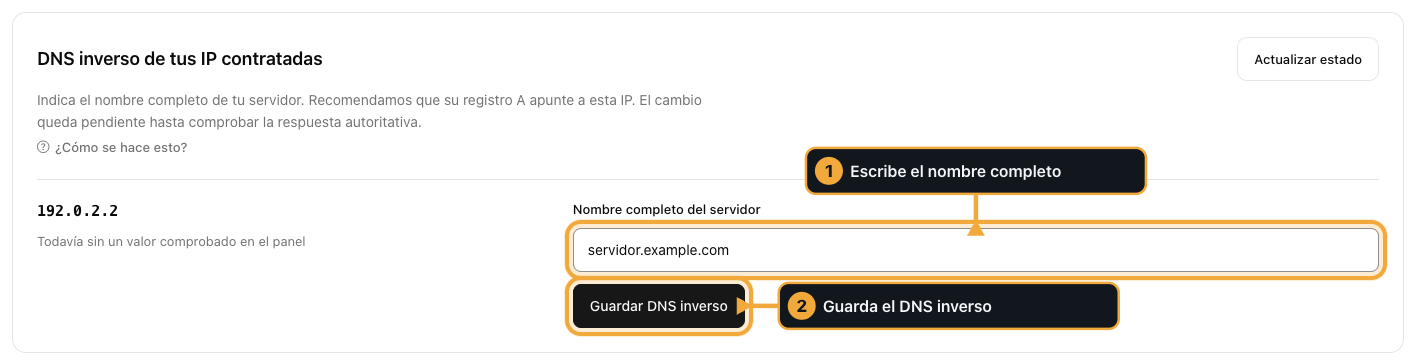
Entra a Xarxes i IP, pestanya Adreces IP, secció DNS invers de les teves IP contractades.
Busca la teva adreça i escriu el nom complet del servidor, com ara
servidor.example.com, sensehttps://ni rutes.Recomanem crear abans un registre A d’aquest nom que apunti a la mateixa IP. La coincidència entre directa i inversa és especialment important si enviaràs correu des del servidor.
Prem Desar DNS invers. El canvi pot mostrar Pendent de comprovar mentre es processa i es verifica.
Consulta l’estat amb Actualitzar l’estat. Només Publicat i comprovat confirma que els servidors DNS autoritatius retornen el nom. Per canviar-lo després, desa el nom nou al mateix formulari.
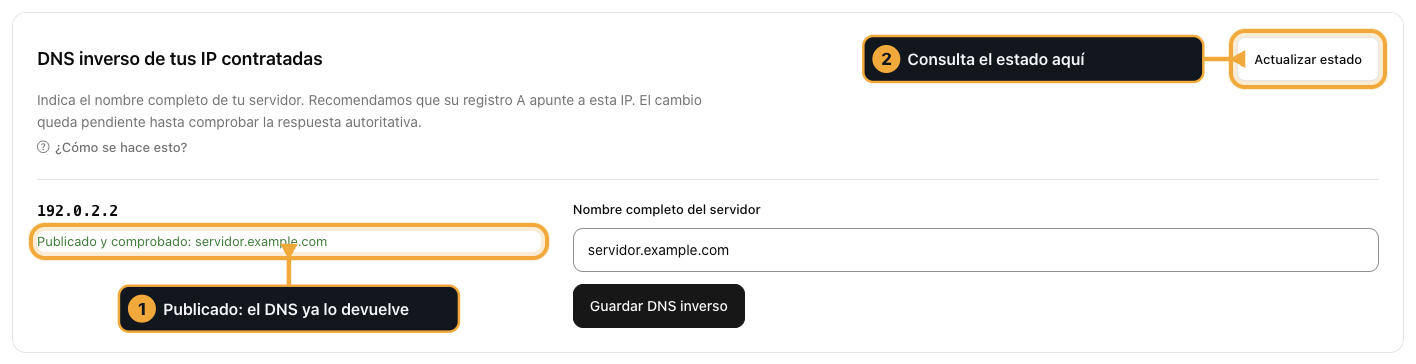
Només pots gestionar les teves IP contractades de blocs habilitats. Si conserves una IP del bloc antic, el DNS invers pot estar deshabilitat per a aquesta adreça. Tu decideixes el canvi al rang nou des del bàner de canvi d’IP; configurar el PTR no el fa automàticament.
Com saps que ha sortit bé
Entra al servidor i escriu ip a: Aquí hi ha la veritat. Compara amb el que diu el plafó a la pestanya Adreces IP després de recarregar-la; han de coincidir.
Per a comprovar que surt a internet, des de dins: ping -c3 1.1.1.1. Si respon, la ruta per defecte està bé.
Accés privat als teus servidors
L’accés privat des dels teus dispositius és a Les teves xarxes → Veure la xarxa → pestanya Accés privat. Amb ell, el teu ordinador entra a la teva xarxa privada com si fos a l’oficina, sense obrir cap port. No és el mateix tenir una xarxa creada que tenir accés des del teu ordinador: la xarxa necessita un VPS connectat i una ruta comprovada.
Obre la xarxa que vulguis utilitzar. Si hi apareix Connecta un VPS a aquesta xarxa, obre l’enllaç amb el nom de la xarxa i afegeix un servidor amb Afegir servidors. Espera que la connexió s’hagi aplicat; afegir-lo a la llista encara no confirma l’accés.
Torna a l’estat d’accés d’aquella mateixa xarxa. S’està preparant l’accés significa que encara no s’ha confirmat; Accés amb una incidència indica un problema que impedeix confirmar-lo. Cap d’aquests estats garanteix que hi puguis entrar.
Quan hi apareguin els passos d’accés, instal·la ZeroTier a l’ordinador i segueix l’identificador i l’autorització que mostra el panell. Unir-t’hi no autoritza per si sol el dispositiu. No comparteixis l’identificador fora del teu compte.
Comprova que la xarxa figuri entre les xarxes a què pots accedir. Des del dispositiu autoritzat, connecta a un servidor engegat per la seva adreça privada i comprova el servei que necessites. Autoritzar el dispositiu no demostra per si sol que aquell servei respongui.
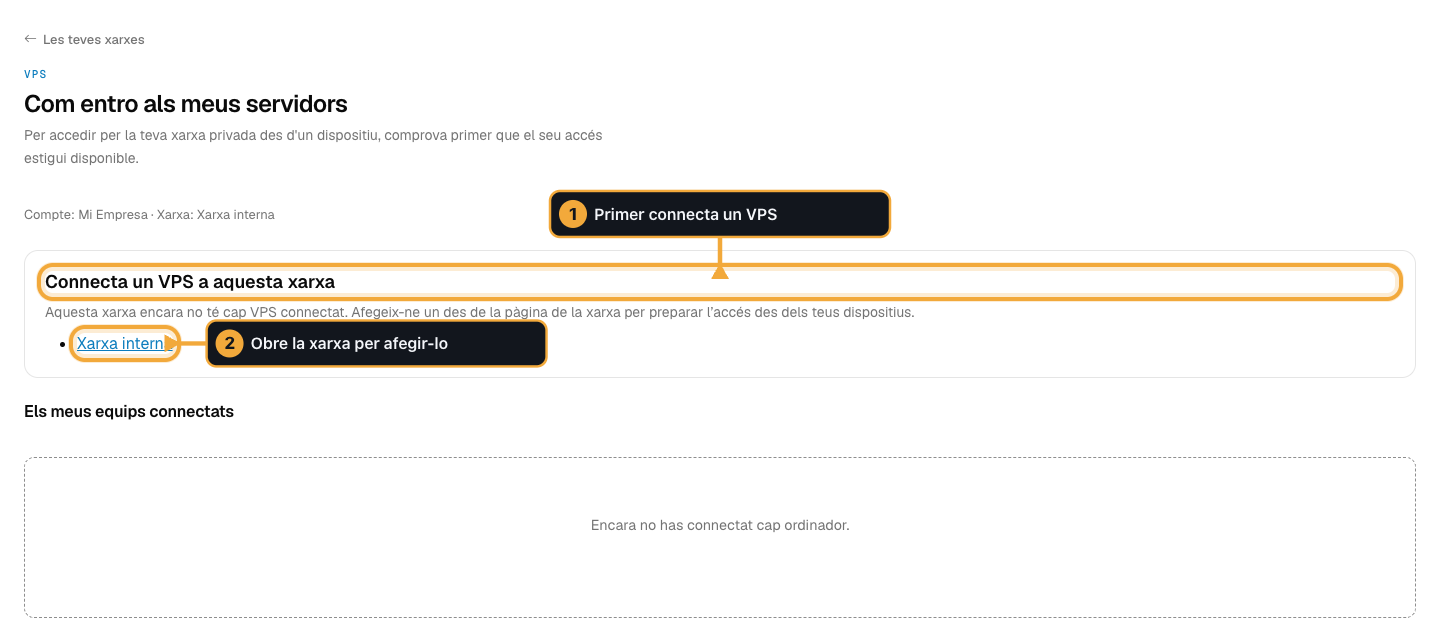
1. Connecta un VPS: aquest exemple encara no té cap servidor connectat; no anuncia una ruta disponible. 2. Obre la teva xarxa: prem-ne el nom i afegeix-hi el VPS abans de continuar amb l’accés des de l’ordinador.
Problemes habituals
- La meva xarxa diu «Connecta un VPS a aquesta xarxa»
Prem el nom de la xarxa i fes servir Afegir servidors per connectar-hi un VPS. Espera que la connexió s’hagi aplicat i torna a consultar-ne l’estat. Una xarxa sense VPS connectat encara no ofereix un destí a què accedir; no s’hi mostren passos d’accés com si la ruta ja estigués disponible.
- L’accés privat mostra una incidència
El panell no pot confirmar l’accés en aquell moment; no significa que estigui preparat. Consulta més tard l’estat d’aquella mateixa xarxa. Si persisteix, contacta amb suport i indica el nom de la xarxa, el VPS i el missatge que s’hi mostra. No enviïs identificadors, contrasenyes ni claus privades.
- He canviat la IP en el plafó i dins de la màquina segueix la vella
Reservar la IP nova no retira l’actual. Segueix l’assistent de «Canvi d’IP disponible» per preparar i completar el canvi quan et convingui. No utilitzis una IP que no estigui assignada al teu contracte.
- «Aquesta adreça no està disponible. Trieu-ne una altra de la llista»
Has demanat una adreça que és d’una altra màquina, la porta d’enllaç, o està reservada.
- «Aquesta és l’adreça principal del teu servidor i no es pot treure per separat»
La principal és la que dona sortida a internet i forma part obligatòria del contracte del VPS. Pots donar de baixa les addicionals; la principal es cancel·la juntament amb el servidor.
- He tret una IP del plafó i el servidor continua tenint-la
Suprimiu-la aquí tan sols deixa de documentar-la: la targeta de xarxa de la màquina no s’esborrarà sola. Treu-la també dins.
- Vaig afegir una targeta de xarxa i no té adreça
És l’esperat: la targeta s’afegeix i la direcció es configura des de dins de la màquina.
- Vull una segona IP i em diu que no està inclosa en el meu pla
El teu VPS ja té l’adreça principal obligatòria, facturada en una línia separada. La segona és un altre complement de pagament. La trobaràs a Contractar, o escriu-nos i te la preparem.
- Necessito que la IP resolgui al meu nom de domini al revés
Configura el PTR a «Xarxes i IP», pestanya «Adreces IP», secció «DNS invers de les teves IP contractades». Introdueix el nom complet i prem «Desar DNS invers». No cal obrir un tiquet per a les IP contractades de blocs habilitats.
- El DNS invers continua «Pendent de comprovar»
Desar una sol·licitud no vol dir que ja estigui publicada. Prem «Actualitzar l’estat» i espera «Publicat i comprovat». Si hi ha hagut un error, torna a carregar per consultar l’estat abans de reintentar-ho; no enviïs la sol·licitud diverses vegades.
- «El DNS invers encara no està habilitat per a aquest bloc»
Aquesta adreça no pertany a un bloc habilitat per a aquest servei. Si tens una IP antiga i apareix el bàner de canvi, pots triar quan migrar al rang nou. Reservar-la conserva l’actual fins a completar el canvi; després no podràs tornar a l’antiga.
- Crear un registre A configura també el DNS invers?
No. El registre A del teu domini converteix un nom en una IP; el PTR converteix la IP en un nom. Crea l’A on gestionis el DNS del domini i desa el PTR a «Xarxes i IP», pestanya «Adreces IP». Recomanem que tots dos coincideixin.
- Puc triar a quina VLAN va el meu servidor?
No: la xarxa, amb la seva porta d’enllaç, es configura sola en crear el servidor. Si el teu cas necessita alguna cosa especial, explica’ns-ho i ho veiem.
- La prova de connexió ha caducat abans de confirmar el tall
La comprovació de connexió té una validesa de 10 minuts. Si caduca abans de confirmar el tall, genera una prova nova, executa’n l’ordre nova dins del VPS i torna a prémer Comprova la connexió. Una prova anterior ja verificada no substitueix aquesta renovació. Renovar la prova no canvia la xarxa del sistema operatiu.
- El tall està confirmat però continua pendent
Si el tall ja es va confirmar i continua pendent, prem Continua la comprovació del tall. El panell comprova l’estat real i completa els passos pendents del mateix canvi; no cal generar una altra prova ni reservar una altra IP.
Un cop completat el canvi, desapareixen l’avís i l’assistent de migració. A partir d’aquell moment gestiones la IP i el seu DNS invers amb normalitat. Si tens altres IP antigues pendents, l’avís continuarà apareixent només per aquestes.